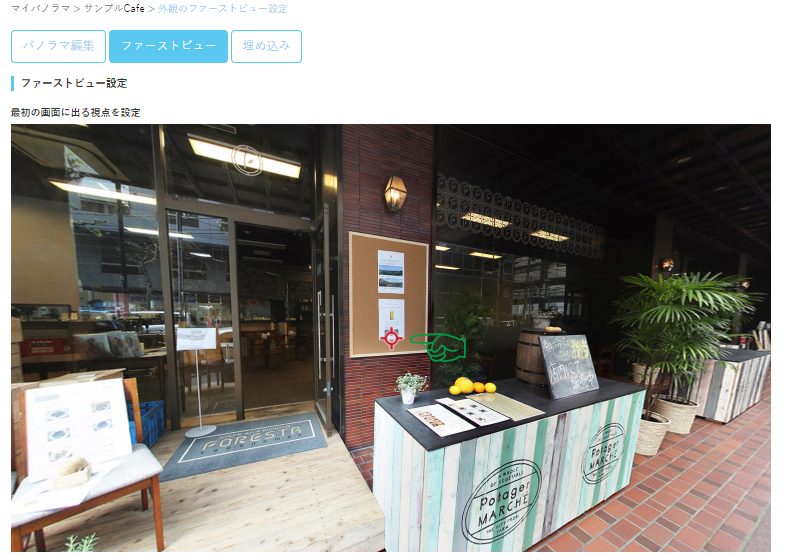
パノラマ・平面図をアップロードした後、パノラマ画像(または平面図)の最初に見えるところ(以下、ファーストビューとします)をイメージに合った見え方に設定することができます。
ここでは最初の視点の位置の設定方法をご紹介します。画角調整(見せたくない部分がある場合など、こちらの設定によりある程度の画角を制限して見せることが可能です)については、こちらのページをご覧ください。
▼ファーストビューを設定してみよう!
▼マイパノラマ>パノラマ一覧ページから、ファーストビューを設定したいパノラマを選択します。
①「編集」ボタンをクリック。
②「ファーストビュー」ボタンをクリック。
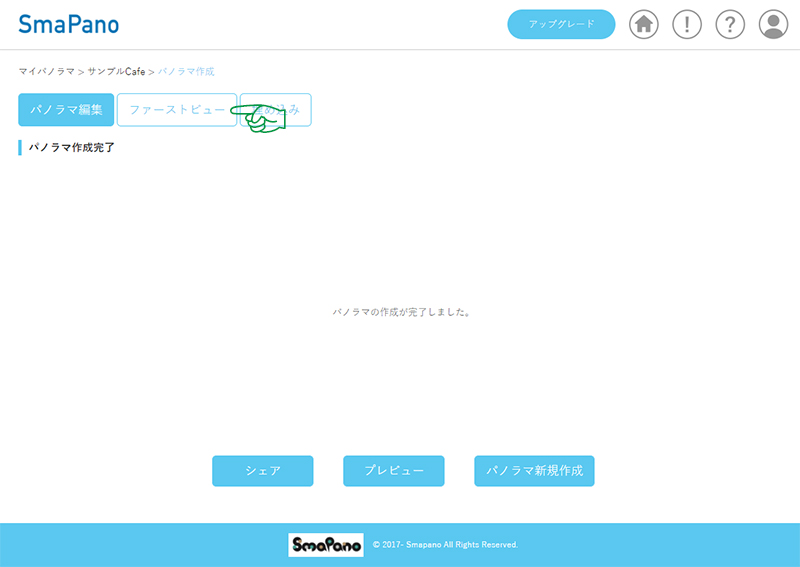 |
画像上に赤いマーカーが出てきます。こちらがファーストビューの中心になります。
▼見え方を調整してみよう!
▼画面上にある赤いマーカーが、ファーストビュー(最初に見えるところ)の中心です。見え方を設定できるので、よりイメージに合う視点になるよう調整してみましょう。
①上下・左右に視点を移動したいときは、赤いマーカーを上下・左右のイメージに合ったところにドラッグします。
②寄り・引きの視点にしたいときは、設定画面上でスクロールします。
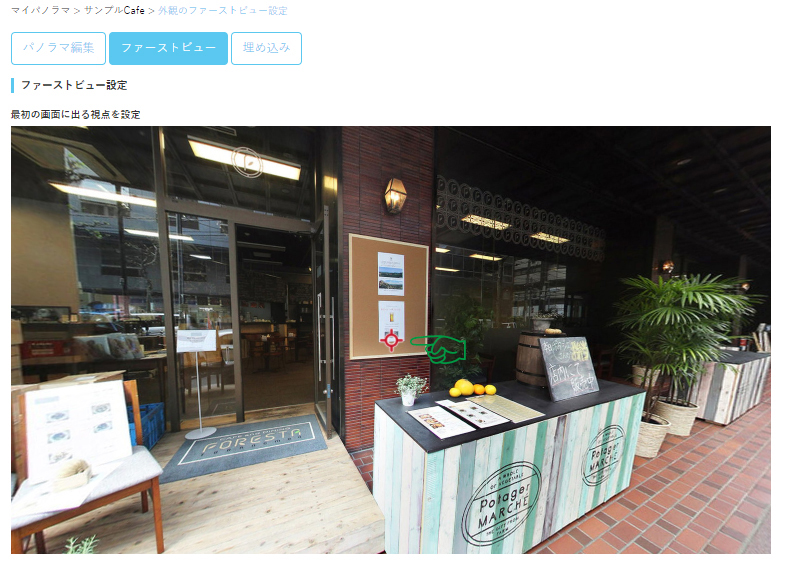 |
▼設定画面右上の数値は、それぞれファーストビューを数値で表しています。
・f:画面の 寄り/引き(100〜90が適当)
・h:画面の 横位置
・v:画面の 縦位置(0で水平。0〜ー10が適当)
| ※ファーストビューのアドレス末尾に、上記数値を付けることで別のファーストビューを固定してシェアすることも可能です。
例)https://smapano.com/pano?flag=3&projectid=1338&locale=ja&start_scene=9919&f=67&h=-46&v=12 |
▼保存しましょう!
▼「保存」ボタンをクリックして設定完了です。
▼見え方を確認してみましょう!
▼次の画面の「プレビュー」ボタンより調整したファーストビューの見え方が確認できます。イメージに合う見え方になるよう、何度でも調整可能ですので、ぜひ設定してみてください!