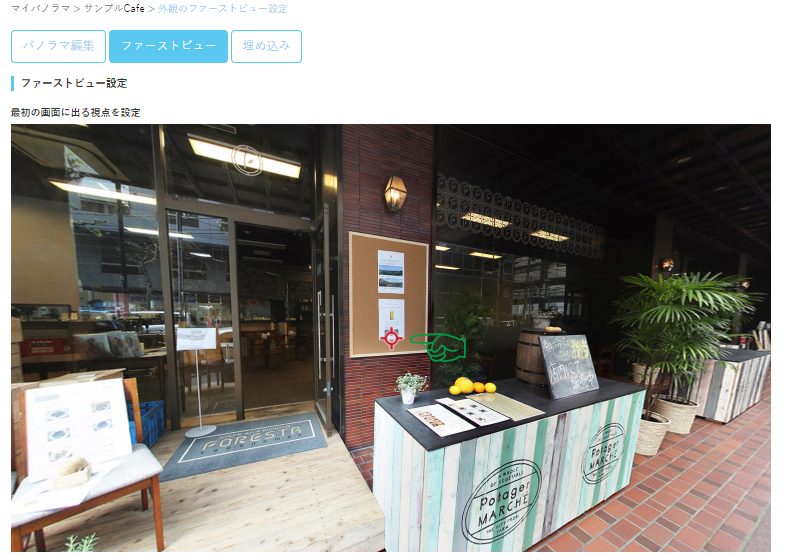
パノラマ・平面図をアップロードした後、パノラマ画像(または平面図)をよりイメージに合った見え方に設定することができます。
ここでは画角調整についてご紹介します。画像のなかに見せたくない部分がある場合など、こちらの設定によりある程度の画角を制限して見せることができます。
同じくファーストビューの設定ページから設定することができる最初の視点の位置(最初に見えるところ)の調整については、こちらのページをご覧ください。
▼ファーストビューから画角を調整してみよう!
▼マイパノラマ>パノラマ一覧ページから、画角を調整したいパノラマを選択します。
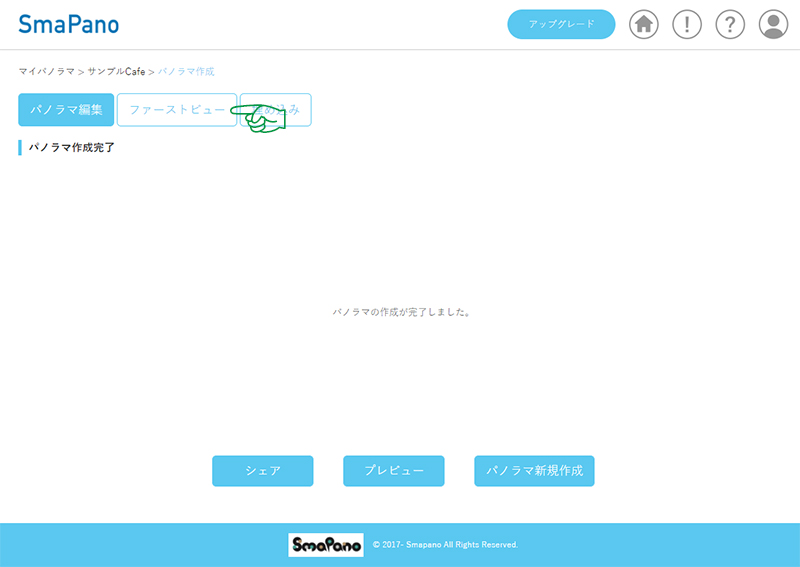
①「編集」ボタンをクリック。
②「ファーストビュー」ボタンをクリック。
 |
▼画角をイメージ合うよう調整してみよう!
▼画面上にある赤いマーカーが、ファーストビュー(最初に見えるところ)の中心です。見え方を設定できるので、よりイメージに合う画像になるよう調整してみましょう。
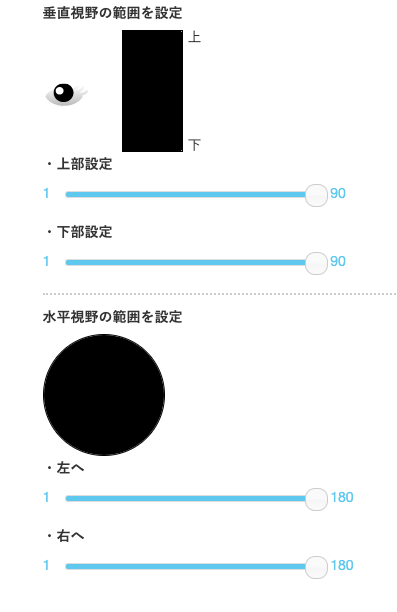
①垂直視野の範囲を設定…画像の上下の範囲を制限することができます。
②水平視野の範囲を設定…画像の左右の範囲を制限することができます。
※垂直/水平の片方だけ設定すると、画面がカクカクと飛びやすくなります。垂直/水平両方とも調整し、設定してください。
 |
▼保存しましょう!
▼「保存」ボタンをクリックして設定完了です。
▼見え方を確認してみましょう!
▼次の画面の「プレビュー」ボタンより調整した画像の見え方が確認できます。イメージに合う見え方になるよう、何度でも調整可能ですので、ぜひ設定してみてください!