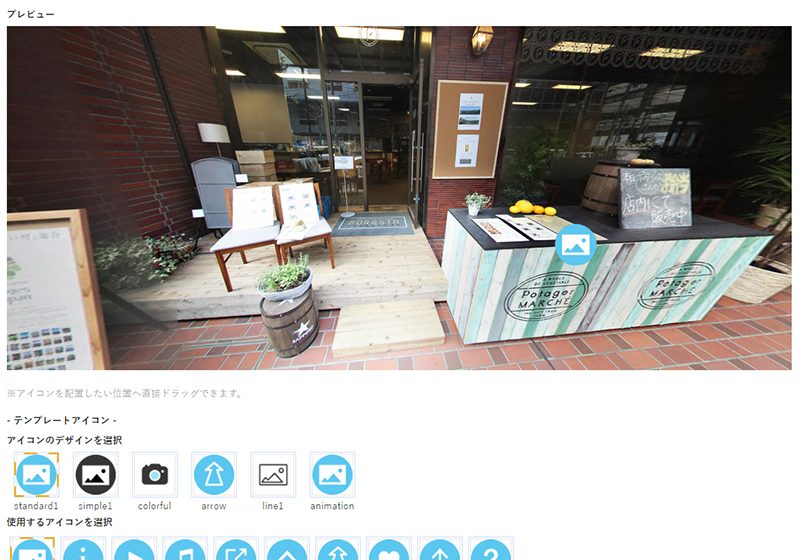
360度パノラマ画像(アップロードしたパノラマ画像や平面図)上に、画像・動画・テキスト・外部リンク・音楽・Webボックス・つなげる(パノラマ画像や平面図同士のリンク)の情報を埋め込むことができます。
例えば、360度パノラマ画像上に設置した埋め込みアイコンをクリックすると、ポップアップで別の画像を表示することができたり、別の360度パノラマ画像につなげて空間の移動が可能など…様々な情報を盛り込むことが可能です。ここでは画像の埋め込みを例にご紹介します。
▼埋め込みしてみよう!
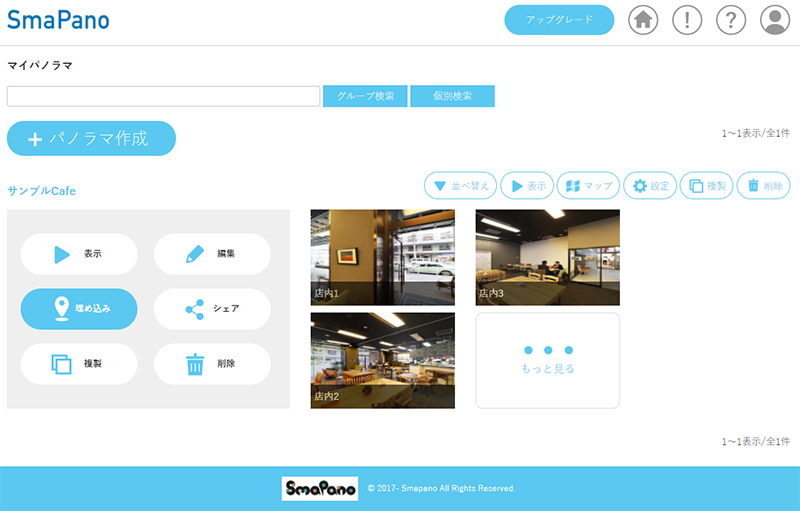
▼マイパノラマページのサムネイルにカーソルを合わせると、編集項目(表示/編集/埋め込み/シェア/複製/削除)の表示に切り替わります。
①「埋め込み」ボタンをクリックします。
 |
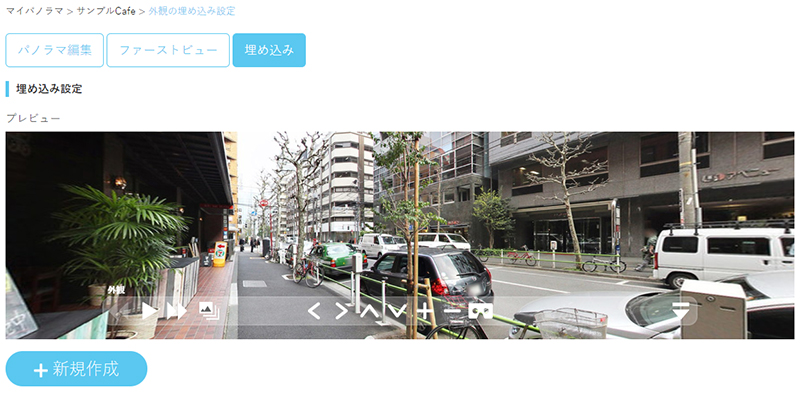
②「+新規作成」ボタンをクリックします。
 |
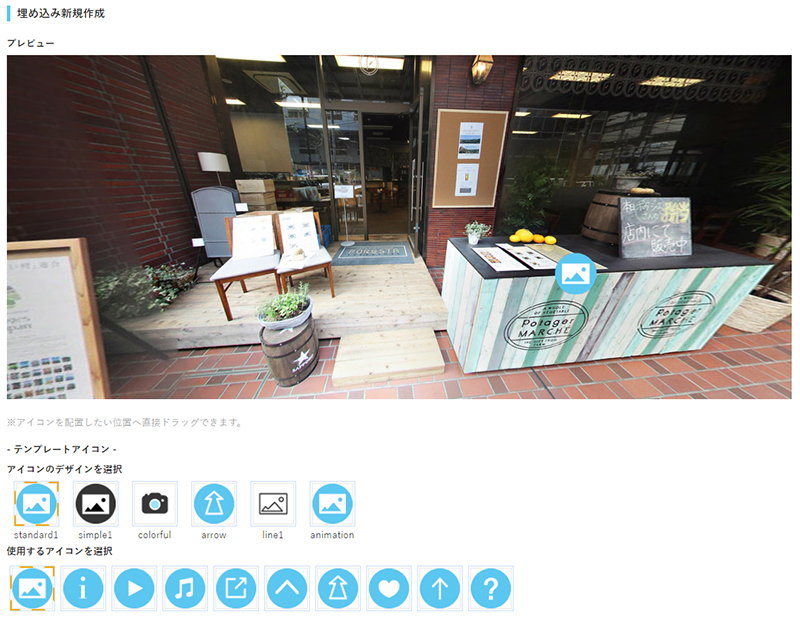
▼360度パノラマ画像上にアイコン(デフォルトのstandard1アイコン)が表示されますので、よりイメージに合うものを – テンプレートアイコン – より選択しましょう。
③ 「アイコンのデザインを選択」より、アイコンを選択します。
④ 「使用するアイコンを選択」より、アイコンを選択します。
⑤360度パノラマ画像上に表示されたアイコンをドラッグし、設置したいところへ移動させます。
※オリジナルアイコン、アイコンのサイズ変更は有料版の機能となります。
 |
▼多様なデザインのアイコンをご用意しています!
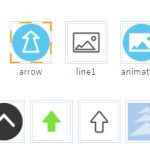
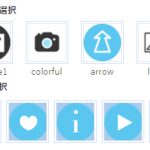
▼- テンプレートアイコン – にはさまざまなデザインのアイコンをご用意しています。下の画像はほんの一部ですので、さまざまな埋め込み機能とともにぜひご活用ください!
|
▼表示したい画像を設定してみよう!
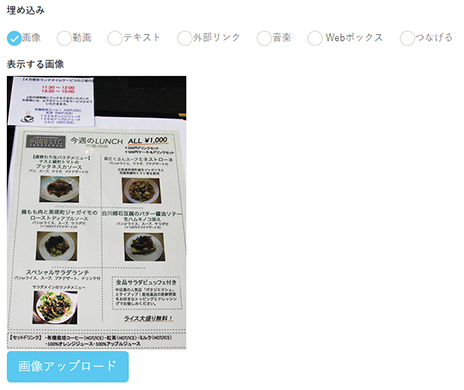
▼埋め込みの種類で「画像」を選択し、表示したい画像をアップロードします。JPEGやPNG形式の画像ファイルを用意しましょう。
⑥「画像」にチェックを入れます。
⑦「画像アップロード」ボタンをクリックします。
⑧表示させたい画像ファイルを選択しましょう。(※アップロードできる画像ファイルは、JPEG,PNG形式で5MBまでです。)
 |
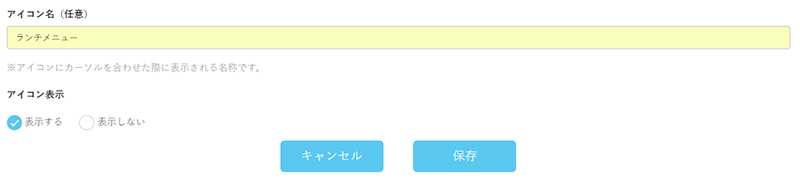
▼360度パノラマ画像上で、先ほど選択したアイコンにカーソルを合わせた際に表示されるアイコン名をつけることができます。
⑨「アイコン名」を入力します(任意なので空欄でも設定可能ですが、複数の埋め込みがある場合などは、各々のアイコン名をつけた方が編集しやすいです)。
⑩アイコン表示の「表示する」にチェックを入れます。
 |
▼保存しましょう!
▼「保存」ボタンをクリックして設定完了です。
▼見え方を確認してみましょう!
▼次の画面の「プレビュー」ボタンより、設定したアイコンや画像の見え方が確認できます。
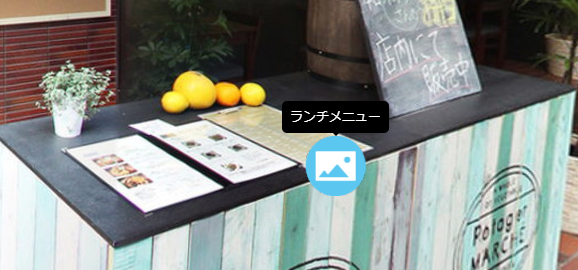
360度パノラマ画像にこのようにアイコンが設置され、カーソルを合わせるアイコン名が表示されます。
 |
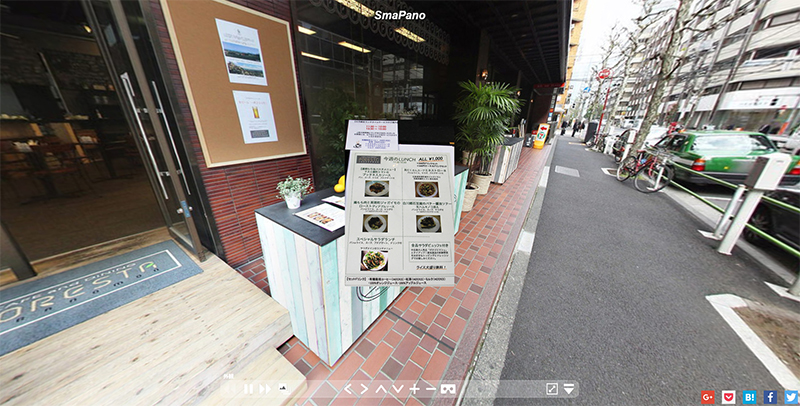
アイコンをクリックすると、画像が表示されます。
表示された画像をクリックすると閉じます。
 |
イメージに合う見え方になるよう、何度でも調整可能ですので、ぜひ設定してみてください!