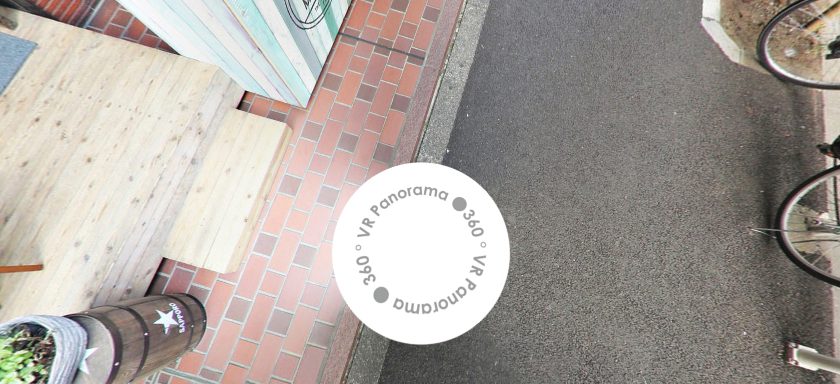
▼パノラマの底面に設置された丸いシールのような画像が「ネイダーパッチ」です。
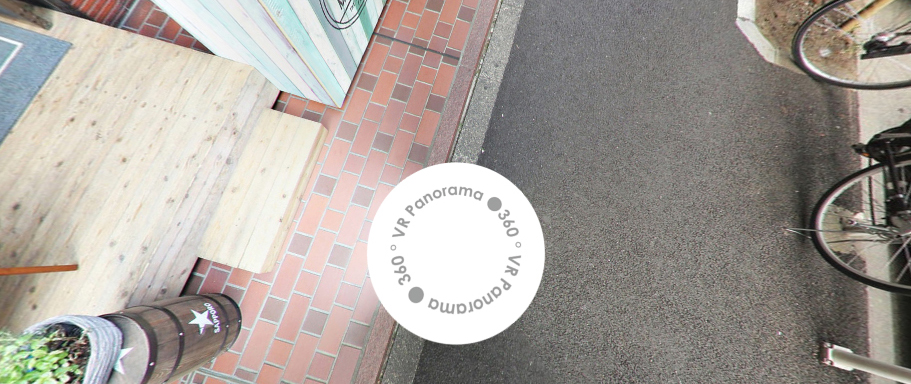
▼パノラマを生成した際に、下部中心に黒い部分ができます。それを隠すために「ネイダーパッチ」を設置します。パノラマ編集画面のデフォルト設定は「非表示」になっています。
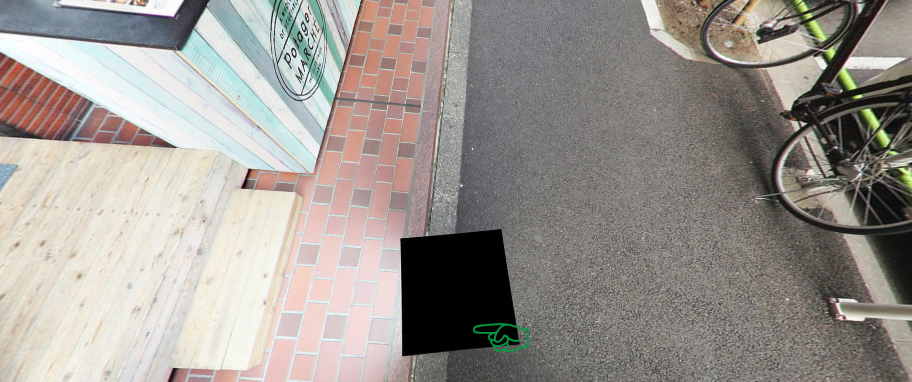
▼パノラマ編集画面で、1パノラマごとに設定します。
ネイダーパッチをオンにするだけで、デフォルトのネイダーパッチ画像が反映されます。
もしオリジナルのネイダーパッチ画像を使いたい場合は、ネイダーパッチとして使用する画像をアップロードします。
サイズは330pixel×330pixelの大きさで、JPEG・PNG形式、5MBまでのデータを推奨しています。
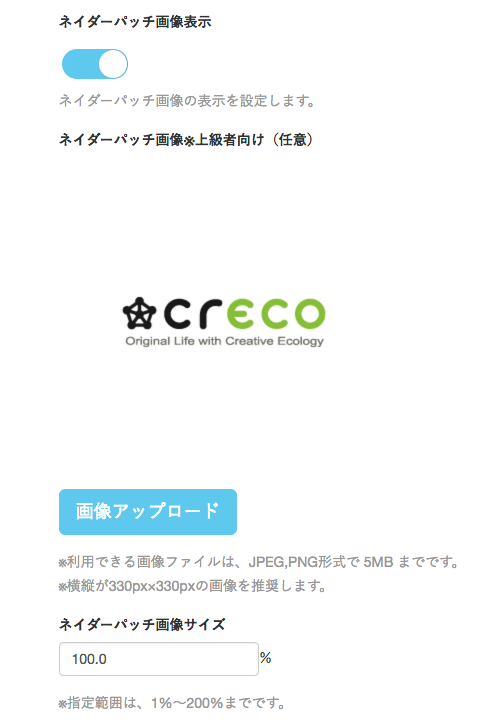
※上記はオリジナル画像をネイダーパッチとしてアップロードした時のイメージです。
ネイダーパッチ設置後、プレビューで確認できます。
ネイダーパッチの大きさを調整して、黒い部分を隠します。
ネイダーパッチを設置しない場合は、ファーストビューの設定(画角調整)→▼画角をイメージに合うよう調整してみよう!→垂直視野の範囲を設定で黒い部分をあらかじめ見えない範囲にすることも可能です。