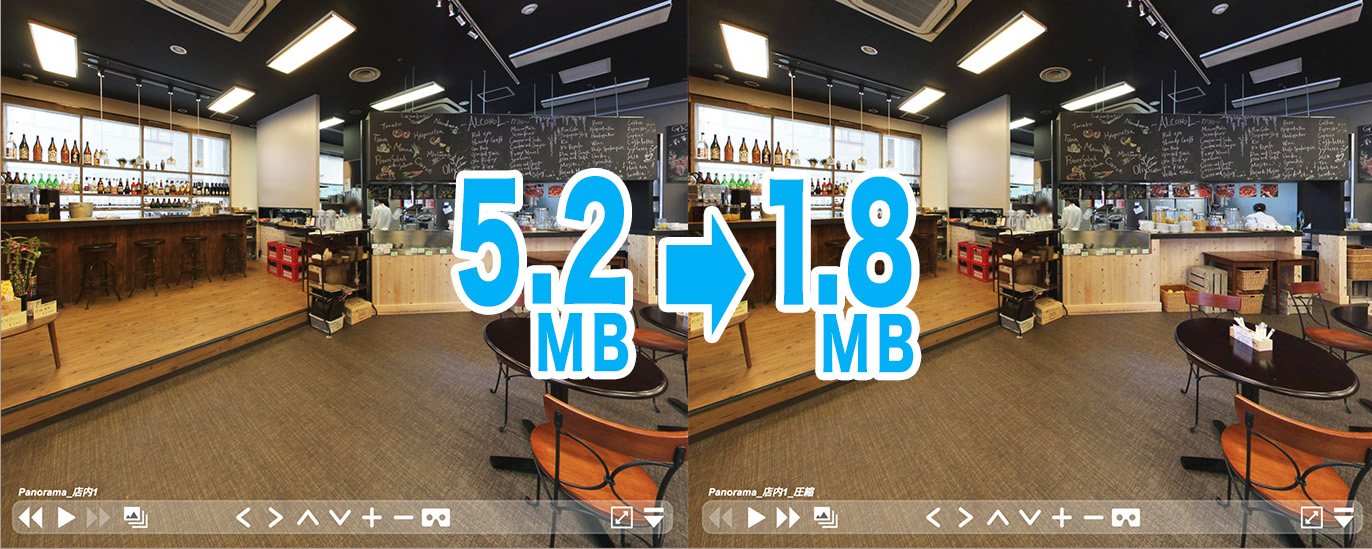
SmaPanoクラウドでは、アップロードする画像を2MB以下にすることで、より多くのパノラマ画像をアップロードすることが可能になります。
2MB以上のパノラマ画像をアップロードしてSmaPanoクラウド上で2MB以下に落とすという機能もありますが、こちらの方法では画像が少々粗くなります。
| 2021年7月5日追記:[ファイル容量を2MBにする]チェックボックス機能を、使い方はそのままに、よりキレイな画質での容量圧縮をできるようリニューアルいたしました!詳しくはこちら) |
画質をできるだけ落とさずに、より多くのパノラマ画像をアップロードしたい場合は、以下のようにPhotoshopを使用する方法がおすすめです。
▼ファイルサイズのみを圧縮してアップロードしましょう
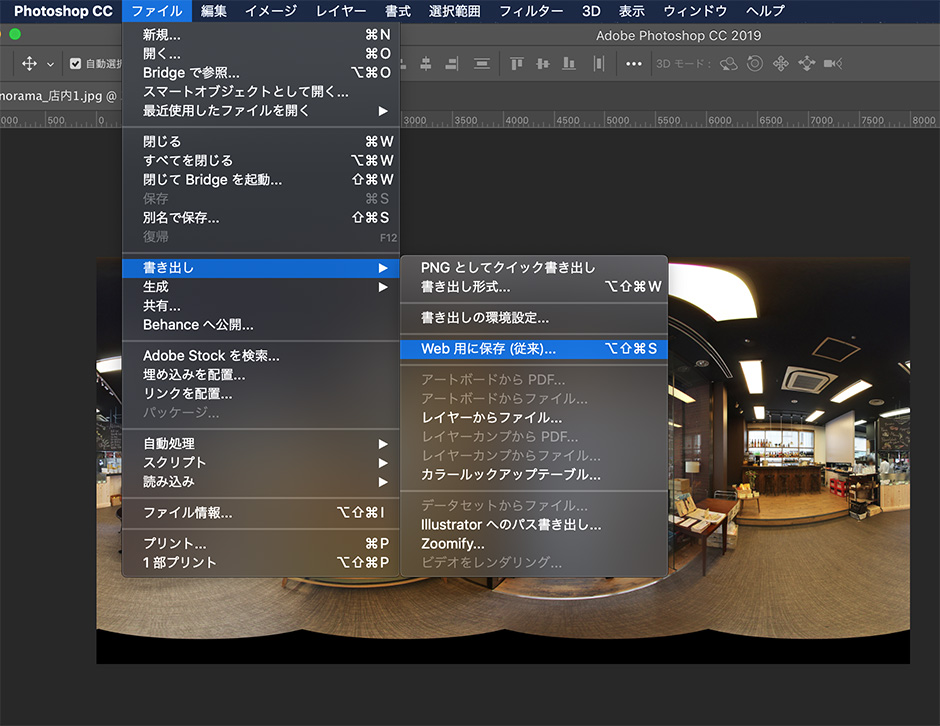
1. Photoshopで画像ファイルを開き、「ファイル」→「書き出し」→「Web用に保存(従来)」を選択します。
 |
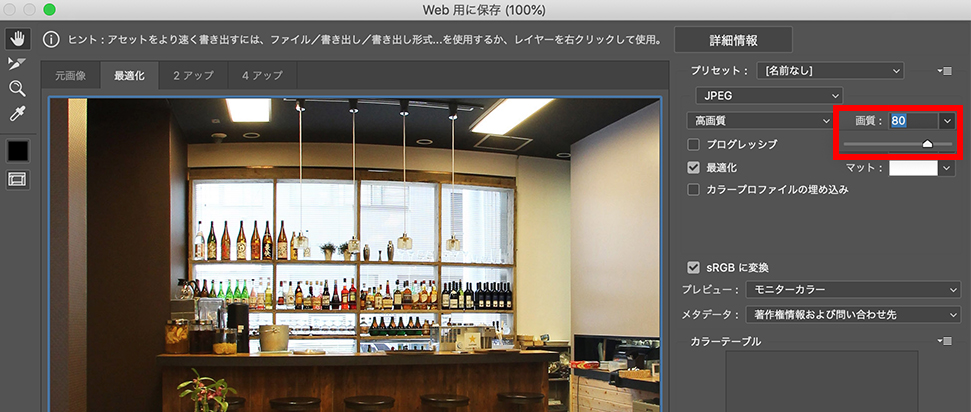
2. Web用に保存画面にて、右上にある「画質」の値を下げます。
 |
3. Web用に保存画面、左下のファイルサイズの値が下がっていることを確認します。
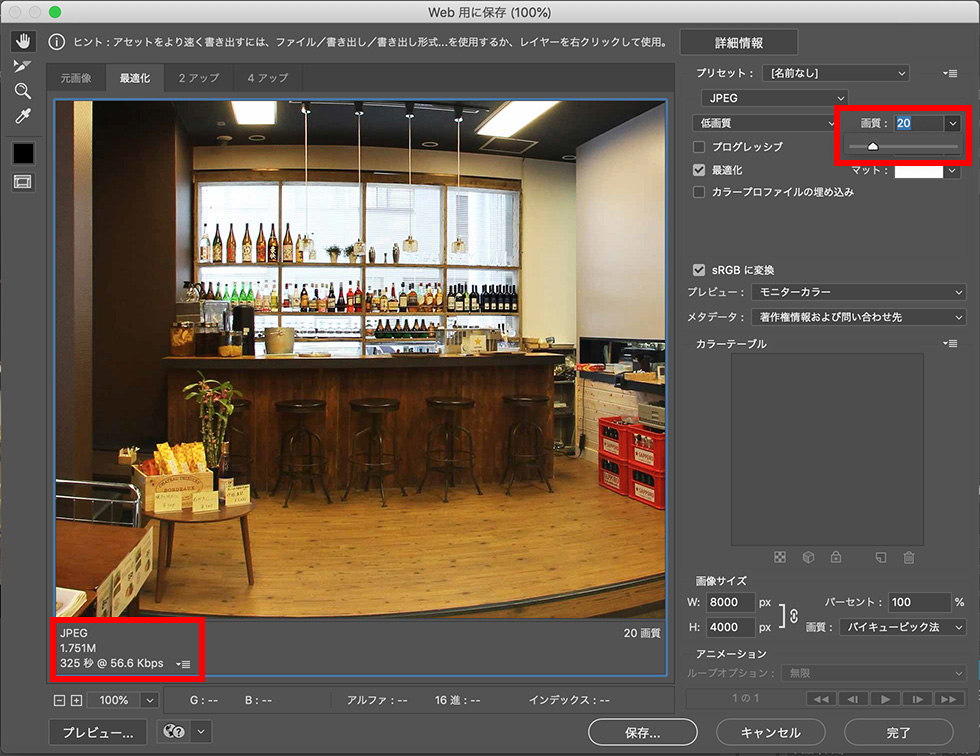 |
画像サイズ(…px × …px)はそのままで、画像のファイルサイズ(…MB、…KB)のみを圧縮します。
4. 任意の場所に保存して、圧縮したパノラマ画像をSmaPanoにアップロードしましょう。
以上のように、Photoshopで2MB以下に容量を落としてからアップロードすることで、見た目の画像の粗さが気にならない程度にすることができ、より多くの画像を登録していただくことが可能になります。