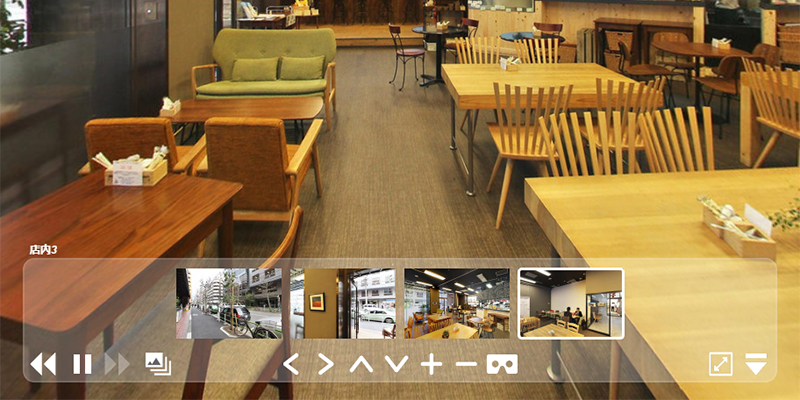
グループ内の360度パノラマ画像の一覧を、サムネイルで表示することができます。サムネイルをクリック(またはタッチ)するだけで、見たい360度パノラマ画像に移動することができます。
▼サムネイル表示の設定をしよう
1. マイパノラマ画面の右上にある「設定」ボタンをクリックします。
2. グループ設定画面にある、「サムネイル表示」を「表示」に設定します。
 |
その他の「グループ設定」についてはこちらをご覧ください。
・グループ名、グループタグの設定
・SEO設定
・コントロールバー/右クリックメニューの設定
・パノラマ回転の設定
・音楽ファイルの設定(埋め込み)
・VRモード/ジャイロモード
・ローディングアイコン
・SNS設定
3. 「保存」ボタンをクリックして、グループ設定を完了します。
▼「プレビュー」で確認してみよう
「コントロールバー設定」を「表示」にして、上記の「サムネイル表示」の設定をすると、パノラマ画像下部にコントロールバーが表示されます。
4. 「サムネイル」アイコンをクリックすることで、パノラマ画像一覧の「表示/非表示」ができます。
サムネイルをクリックすると、その360度パノラマ画像に移動します。
5. サムネイルのアイコンを再度クリックすると、サムネイルが非表示になります。
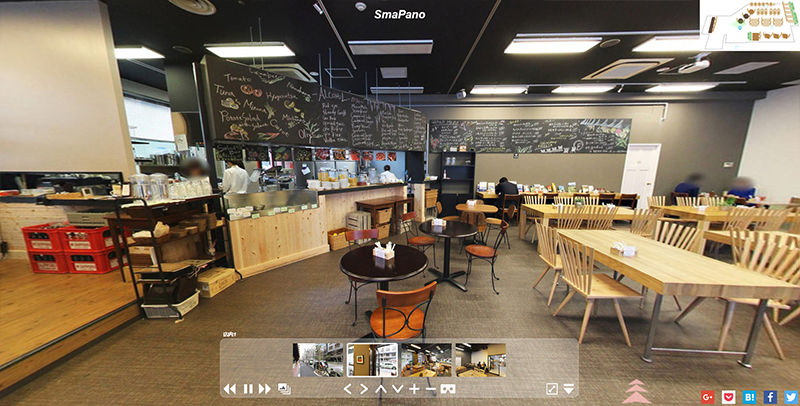 |
※「コントロールバー設定」を「非表示」にして、サムネイルを「表示」に設定すると、サムネイルのみ表示されます。
サムネイル表示の順番は、パノラマ画像の「並べ替え」をすると反映されるので、見せたいパノラマを前の方に配置したりして、よりイメージに合ったツアーを作成することができます。