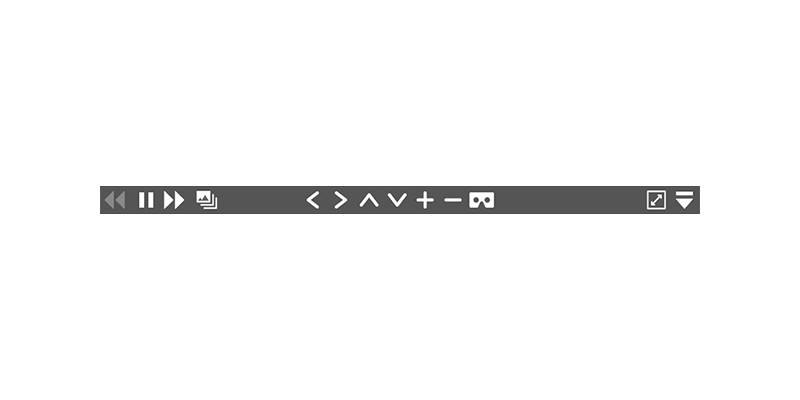
360度パノラマツアーの下部に表示される「コントロールバー」の「表示/非表示」と、「スタイル」を設定することができます。また、360度パノラマツアー画面上で右クリックした際に表示させる「右クリックメニュー」の項目の設定についてもご紹介します。
▼コントロールバー 操作説明
コントロールバーを表示させると、次のパノラマ画像の表示や、サムネイルの表示、視点の移動やVRモードへの切り替えなど、アイコンをクリック(またはタッチ)するだけで簡単にコントロールできます。
 |
▼コントロールバーの設定をしよう
1. マイパノラマ画面の右上にある「設定」ボタンをクリックします。
2. グループ設定画面にある、「コントロールバー設定」を表示にし、「▼詳細設定」をクリックします。
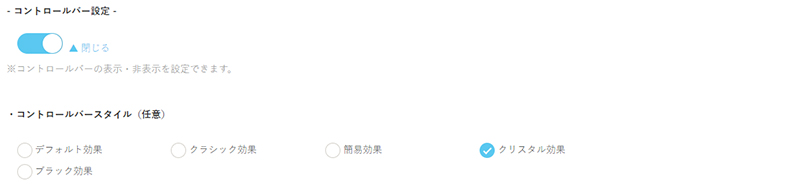 |
3. 「コントロールバースタイル」から、背景や用途に合わせて、お好みのものを選択します。


▼右クリックメニューの設定をしよう
4. 「右クリックメニュー」から、360度パノラマツアー画面上で右クリックした際に表示させる項目を選択します。
 |
このようにメニュー項目すべてにチェックを入れると、360度パノラマ画面上で右クリックすると、以下のように表示されます。
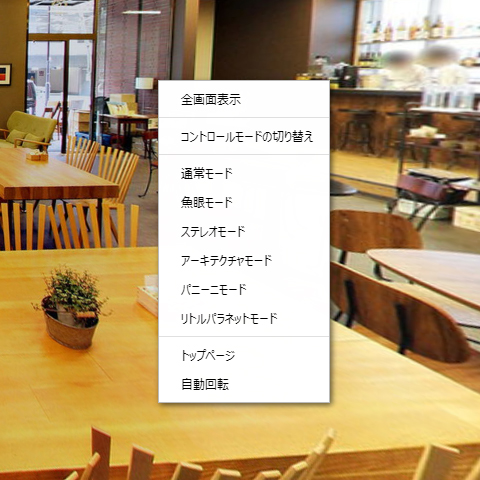 |
【全画面表示】 モニターの全画面に表示されます。
【コントロールモードの切り替え】 マウスでのドラッグ操作が変化します。
【通常モード】 デフォルトの見え方です。
【魚眼モード】 広角凸レンズで湾曲した見え方になります。
【ステレオモード】 奥行きとリアル感が加わります。
【アーキテクチャモード】
【パニーニモード】 広いビューの側面の歪みを修正した見え方です。
【リトルパラネットモード】 小さな球体の中心にいるような見え方です。
【トップページ】
【自動回転】 自動でパノラマ画像が回転するのを切り替えることができます。
モード切替が簡単なので、さまざまな見え方で360度パノラマツアーを楽しむことができます。
その他の「グループ設定」についてはこちらをご覧ください。
・グループ名、グループタグの設定
・SEO設定
・サムネイル表示の設定
・パノラマ回転の設定
・音楽ファイルの設定(埋め込み)
・VRモード/ジャイロモード
・ローディングアイコン
・SNS設定
5. 「保存」ボタンをクリックして、グループ設定を完了します。