
アップロードしたパノラマ画像の順番を並び替えて、よりイメージに合った360度パノラマツアーを作成することができます。
順番を変えると、360度パノラマツアー表示の際の下部サムネイルの順番にも反映されます。
優先して見せたいパノラマ画像は、前5番目くらいまでに載せると、ユーザーの目に留まりやすいのでおすすめです。
▼パノラマ画像を並べ替えしよう
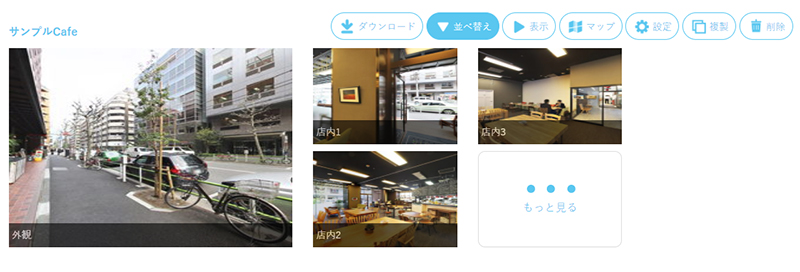
1. マイパノラマ画面にて、編集したいグループの右上にある「並び替え」ボタンをクリックします。
 |
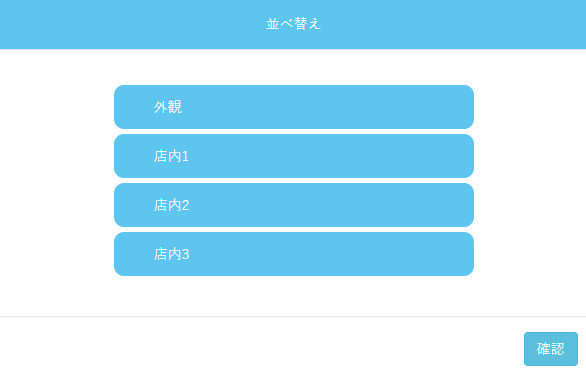
2. グループ内のパノラマ名の一覧が表示されます。並び替えたいパノラマ名の長四角のボタンをドラッグして、任意の順番に移動させることができます。
 |
3. 「確認」ボタンをクリックして、並び替えをしたグループ内のパノラマ画像の順番を確認しましょう。
▼パノラマナンバーについて
各パノラマ画像には「パノラマナンバー」が紐付けされます。また、グループ内のパノラマ画像の順番が、シェアでアドレスを取得した際に表示されるパノラマナンバーの順番となります。
例えば、シェアで取得した下記のアドレスの内容は…
| <iframe class=”aos-init aos-animate” src=”https://smapano.com/pano?flag=3&projectid=130&locale=ja&code=581,547,548,549&start_scene=581” width=”600″ height=”400″ frameborder=”0″></iframe> |
この360度パノラマツアーは、
パノラマナンバー 581 →「外観」のパノラマ画像
パノラマナンバー 547 →「店内1」のパノラマ画像
パノラマナンバー 548 →「店内2」のパノラマ画像
パノラマナンバー 549 →「店内3」のパノラマ画像、の順に表示され、start_scene=581 → 「外観」のパノラマ画像から表示をスタートする。
…ということになります。