ダウンロードした360度バーチャルツアーのデータを、オフラインで閲覧する方法(macOSの場合)をご紹介します。(Windowsの場合は、ダウンロード内容物「readme.txt」にある説明をご覧ください。)
※ダウンロードは、SmaPanoクラウド「ビジネスプラン」及び「プロプラン」の追加オプションでご利用いただける機能です。(2021年10月プラン内容改定)
※ダウンロードは、SmaPanoクラウド「ビジネスプラン」及び「プロプラン」ともに、ご使用1回ごとに費用がかかります。ご使用回数に応じて、ご請求させていただきます。
※ダウンロードしてご使用できるデータは1グループ単位になります。
※複数グループにまたがって「つなげる」でリンクされている360度バーチャルツアーにはご使用できません。
※ダウンロードは、SmaPanoクラウド「ビジネスプラン」及び「プロプラン」ともに、ご使用1回ごとに費用がかかります。ご使用回数に応じて、ご請求させていただきます。
※ダウンロードしてご使用できるデータは1グループ単位になります。
※複数グループにまたがって「つなげる」でリンクされている360度バーチャルツアーにはご使用できません。
はじめにデータをダウンロード
まずはじめに、360度バーチャルツアーのデータをダウンロードします。
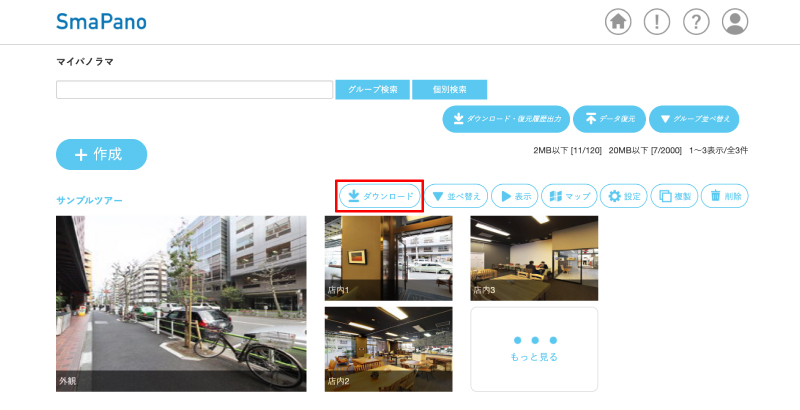 |
・ダウンロードの方法
・ダウンロードしたファイルについて
・ダウンロード実績の確認方法
についてはこちらをご参照ください。
オフライン環境での閲覧方法
以下はmacOSの手順です。
1. ダウンロードした360度バーチャルツアーデータのzipファイルを、解凍(展開)します。
※復元するときにzipファイルが必要となりますので、zipファイルは削除せずに解凍後もそのまま保持してください。
※フォルダに入れて管理する場合は、フォルダ名(ファイル名ともに)を半角英数にします。日本語を使用すると後ほどエラーが出ます。
※フォルダに入れて管理する場合は、フォルダ名(ファイル名ともに)を半角英数にします。日本語を使用すると後ほどエラーが出ます。
2. ダウンロードデータに一緒にパッケージされている「krpano Testing Server.app.zip」を解凍(展開)し、「アプリケーション」から起動させます。こちらのアプリは、オフラインでバーチャルツアーを閲覧するためのもの(macOS用)です。
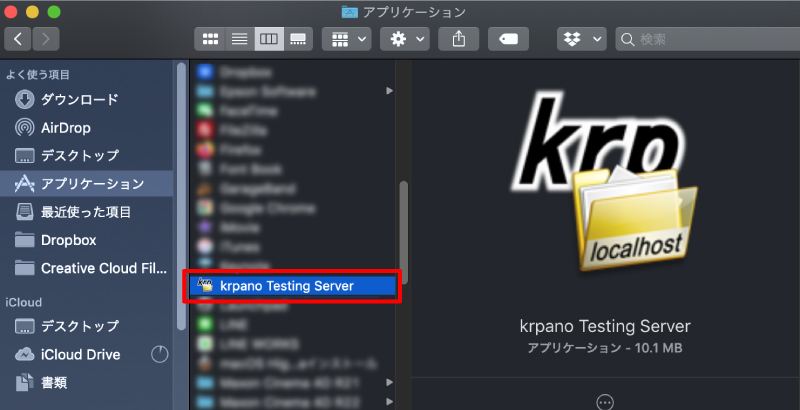 |
詳しい手順①「krpano Testing Server.app.zip」を解凍(展開)し、アイコンをドラッグアンドドロップで、サイドメニューの「アプリケーション」に移動させます。
詳しい手順②サイドメニューの「アプリケーション」をクリックし、krpano Testing Serverを探して、ダブルクリックで開いてください。krpano Testing Serverが起動します。
詳しい手順②サイドメニューの「アプリケーション」をクリックし、krpano Testing Serverを探して、ダブルクリックで開いてください。krpano Testing Serverが起動します。
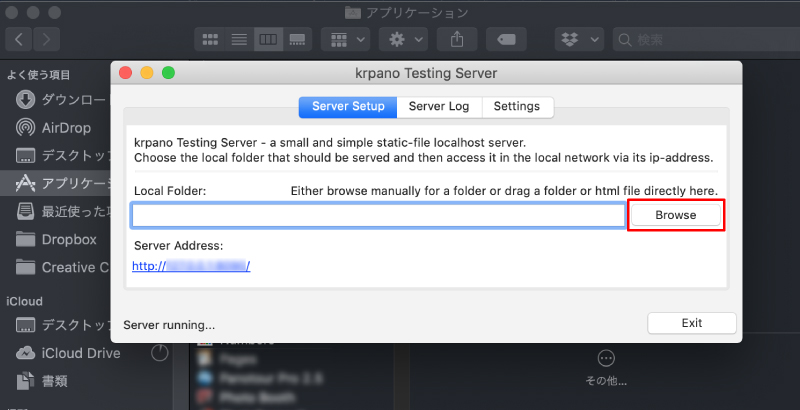
3. 以下のような画面が出ますので「Browse」ボタンをクリック。
 |
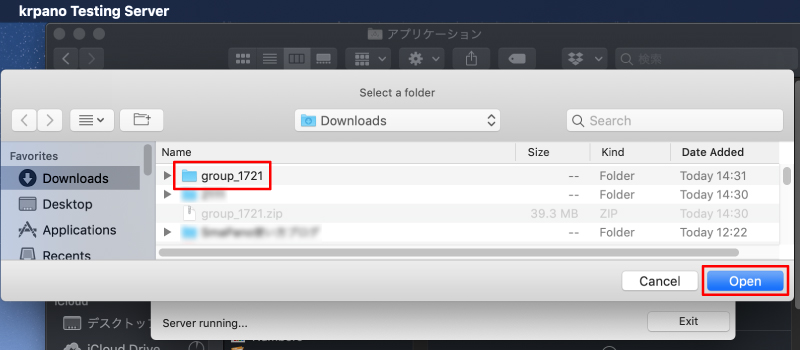
4. フォルダ選択画面が出ますので、1.で解凍したフォルダ(ここではgroup_1721)を選択して、Openをクリックします。
 |
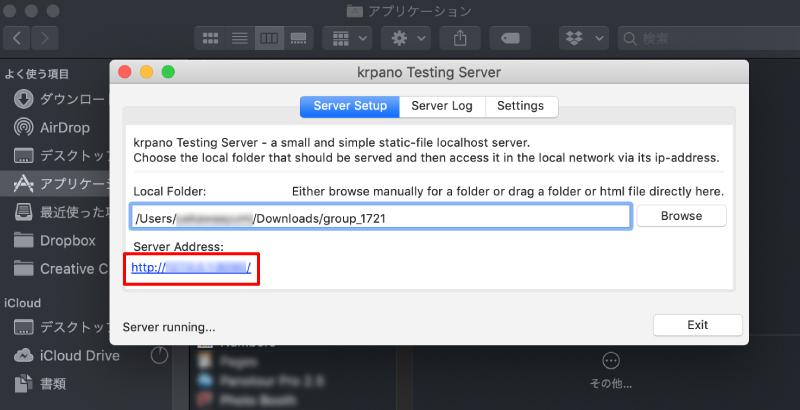
5. 「Local Folder:」の欄に4.で選択したフォルダが確認できます。その下、「Server Address:」にあるURLをクリックします。
 |
次の6.の画面が出ない場合は…再起動や、5.のフォルダ選択後10秒ほどおいてからURLをクリックすると繋がる場合がありますので、よろしければお試しください。
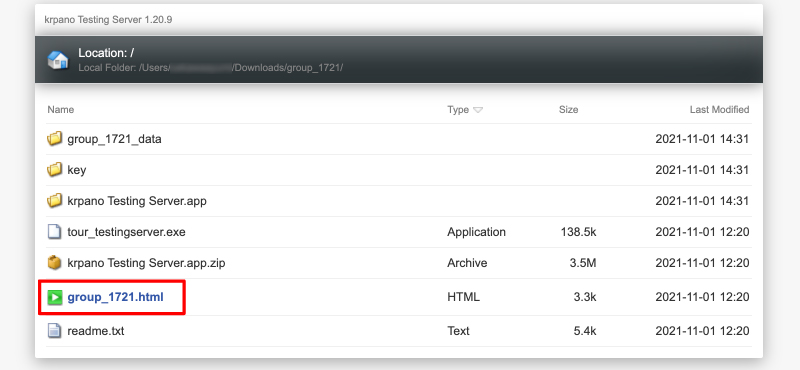
6. ブラウザに表示されたgroup_xx.html(panorama_xx.html)のURL(ここではgroup_1721.html)をクリックすると、360度バーチャルツアーが表示されます。
 |
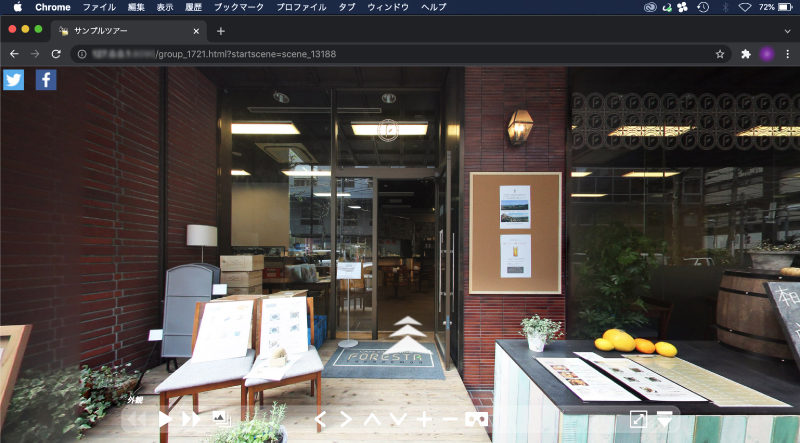
7. 以下のように、ダウンロードした360度バーチャルツアーを、オフラインで閲覧できました。
 |
ダウンロードデータがあるととても便利ですね。ぜひご活用ください!