作成した360度バーチャルツアー(グループ内のすべてのパノラマ画像)のデータをダウンロードすると、自社サーバなどの別のサーバにアップして活用することができたり、オフライン環境でも閲覧することが可能になります。
※ダウンロード機能は、SmaPanoクラウド「ビジネスプラン」及び「プロプラン」の追加オプションでご利用いただける機能です。(2021年10月プラン内容改定)
※ダウンロードは、SmaPanoクラウド「ビジネスプラン」及び「プロプラン」ともに、ご使用1回ごとに費用がかかります。ご使用回数に応じて、ご請求させていただきます。
※ダウンロードしてご使用できるデータは1グループ単位になります。
※複数グループにまたがって「つなげる」でリンクされている360度バーチャルツアーにはご使用できません。
※ダウンロードは、SmaPanoクラウド「ビジネスプラン」及び「プロプラン」ともに、ご使用1回ごとに費用がかかります。ご使用回数に応じて、ご請求させていただきます。
※ダウンロードしてご使用できるデータは1グループ単位になります。
※複数グループにまたがって「つなげる」でリンクされている360度バーチャルツアーにはご使用できません。
ダウンロードの方法
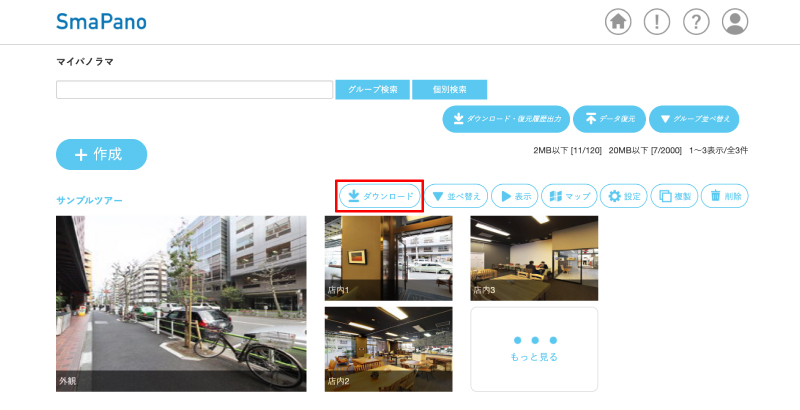
1. マイパノラマ画面にある「ダウンロード」ボタンをクリックします。
 |
2. 次画面の「ダウンロードを開始してもよろしいですか?」で、「はい」をクリックします。
作成した360度バーチャルツアーデータが、zipファイルでダウンロードされます。
ダウンロードしたファイルについて
ダウンロードした360度バーチャルツアーデータのzipファイルは、以下の内容です。解凍(展開)してご使用ください。
※復元するときにzipファイルが必要となりますので、zipファイルは削除せずに解凍後もそのまま保持してください。
(1) バーチャルツアーデータ
・group_xx.html(panorama_xx.html)
・group_xx_data(panorama_xx_data)
(2) keyフォルダ
バーチャルツアーデータの復元に使いますので、このファイルはいじらないでください。
(3) tour_testingserver.exe
オフラインでバーチャルツアーを閲覧するためのアプリケーション(Windows用)です。
(4) krpano Testing Server.app
オフラインでバーチャルツアーを閲覧するためのアプリケーション(Mac用)です。
(5) readme.txt
・【内容物について】の説明です。
・【サーバへアップする方法】の説明です。
・【オフライン環境での閲覧方法】Windowsの場合/MacOSの場合の説明です。
ダウンロード後は、「readme.txt」をご確認のうえ、サーバにアップしたり、オフライン環境で閲覧してください。
ダウンロード実績の確認方法
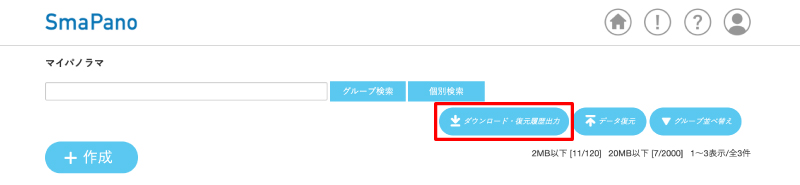 |
マイパノラマ画面の「ダウンロード・復元履歴出力」ボタンをクリックすると、ダウンロードした実績を確認することができます(CSVファイルでダウンロードされます)。こちらの実績をもとにご清算いたします。