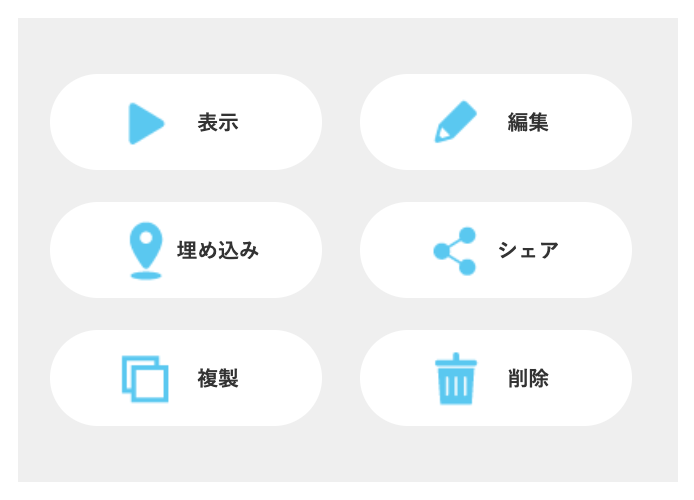
SmaPanoのマイパノラマページには、6つの編集ボタンがあります。ここではそれぞれの編集機能とアイコンについてご紹介します。
▼サムネイルで編集アイコンを見てみよう!
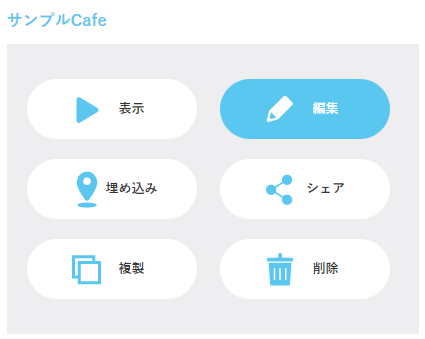
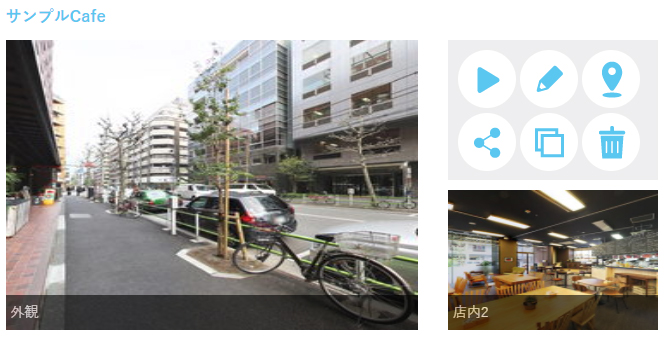
マイパノラマのページのサムネイルにカーソルを合わせると、6つの編集ボタン(表示/編集/埋め込み/シェア/複製/削除)の表示に切り替わります。大きいサムネイル、小さいサムネイル、どちらも同じ編集項目ですのでアイコンをみてみましょう。
▼大きいサムネイル
 |
▼小さいサムネイル(アイコンのみ)
 |
▼6つの編集ボタンから編集スタート!
【表示】360度パノラマ画像のプレビュー画面です。
【編集】編集/ファーストビュー/埋め込み/ダウンロードの設定ができます。
【埋め込み】360度パノラマ画像上にアイコンを設置して、他の情報(画像/動画/テキスト/外部リンク/音楽/Webボックス/つなげる)を表示させることができます。詳細はこちら
【シェア】作成した360度パノラマ画像のツアー(ページ)のアドレスのコピー、またはiframeの埋め込み用にアドレスを取得することができます。詳細はこちら
【複製】パノラマを複製します。
【削除】パノラマを削除します。
アイコンのみの表示でも、スムーズに編集画面に入っていただけますので、ぜひご活用ください!