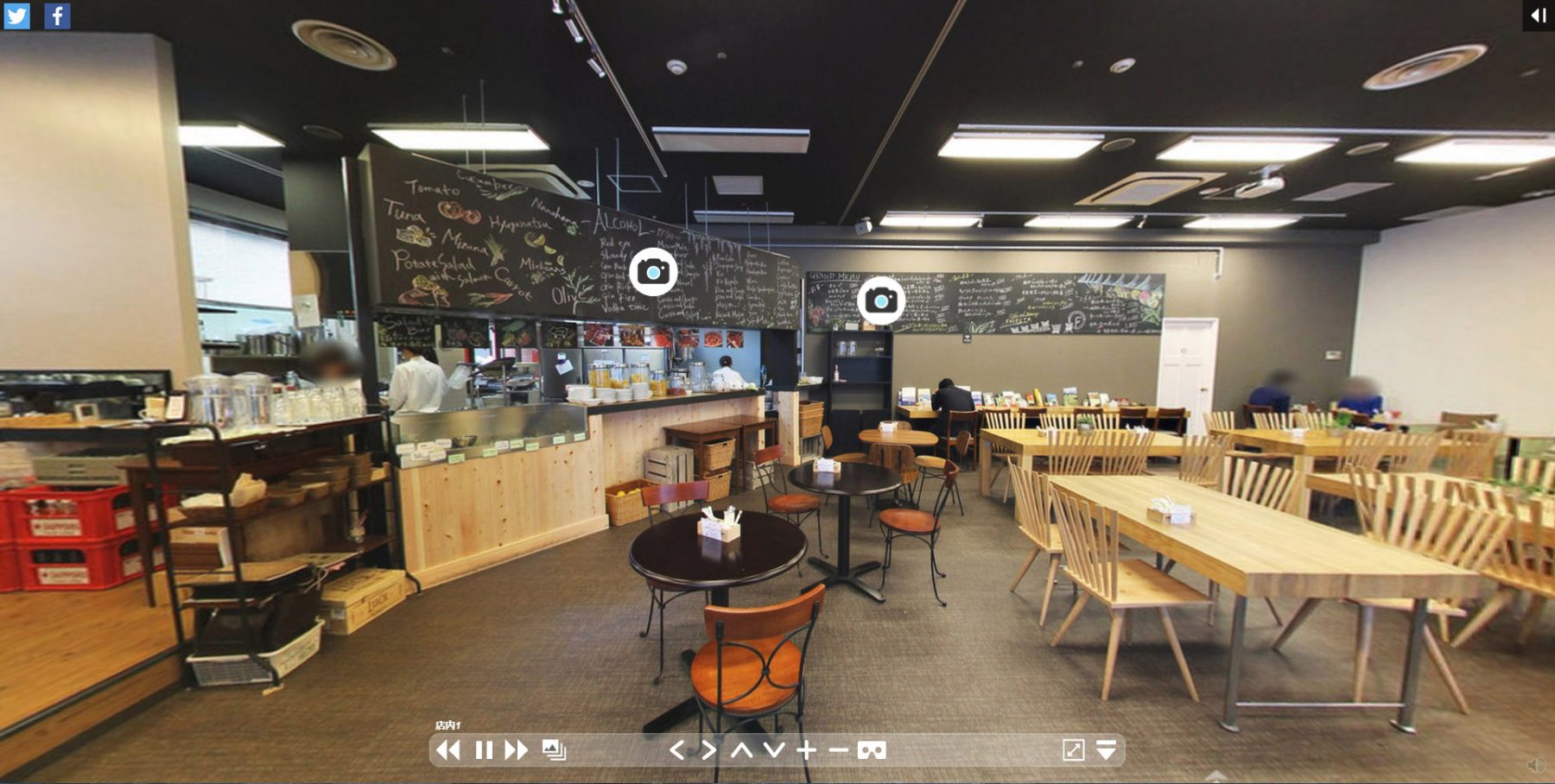
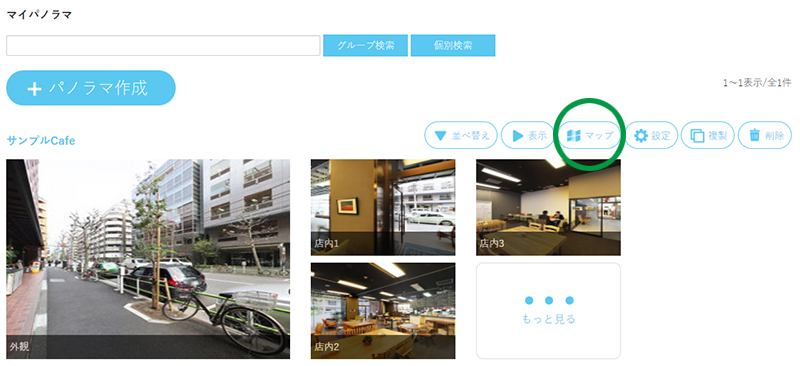
▼「マップ」のボタンをクリックして、パノラマ上にフロアマップを配置できます。
【サンプルツアーにサンプルフロアマップを配置したツアーを見る】
サンプルフロアマップデータを使って、マップを配置してみましょう。

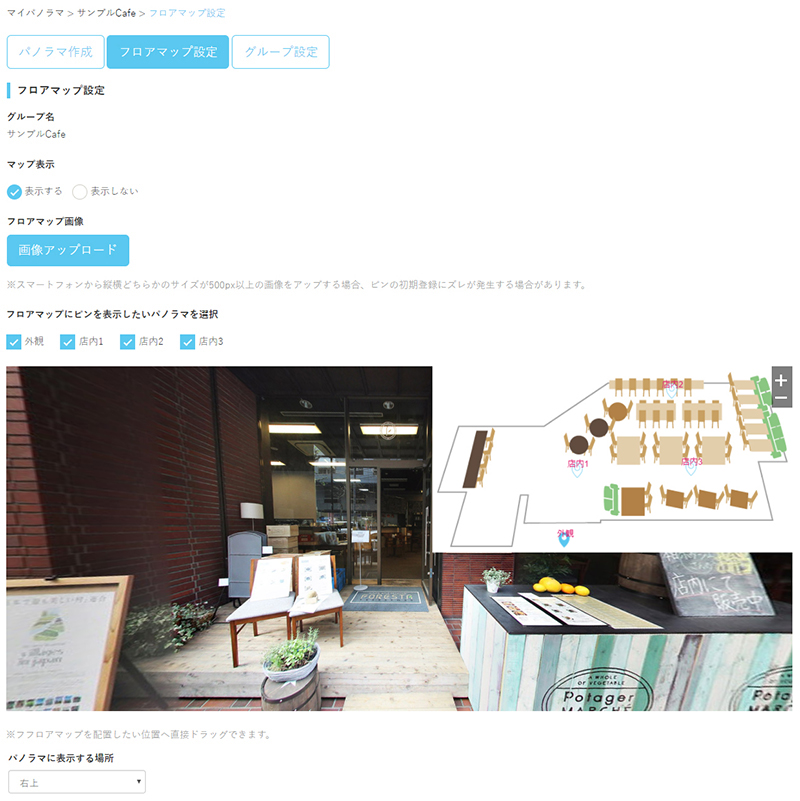
▼フロアマップ画像をアップロードします。
マップを表示させたいパノラマを選択すると、パノラマ名のついた「ピン」が表示されます。
ピンをドラッグして任意の場所に配置します。
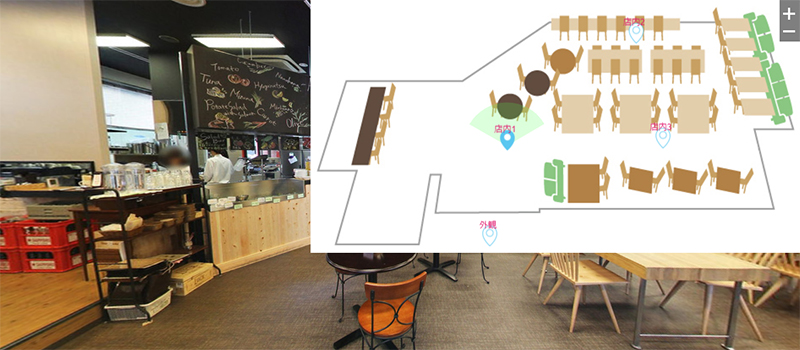
「つなげる」で配置した矢印で移動と同じように、マップ上に配置したピンをクリックすることでもパノラマの移動が行えます。
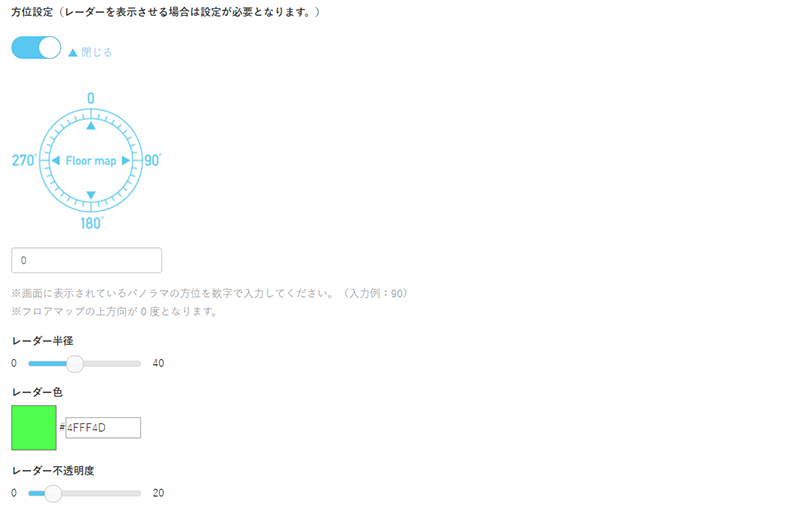
▼パノラマの表示方向と範囲を「レーダー」で示すことができます。
▼方位設定のボタンをクリックして設定をONにしたら、詳細設定をクリックして数値を設定します。
各パノラマのファーストビューの画角に合わせて、パノラマ方位(数値)を設定します。
パノラマの回転とともに、レーダーの方角も連動します。
▼「保存」クリックします。
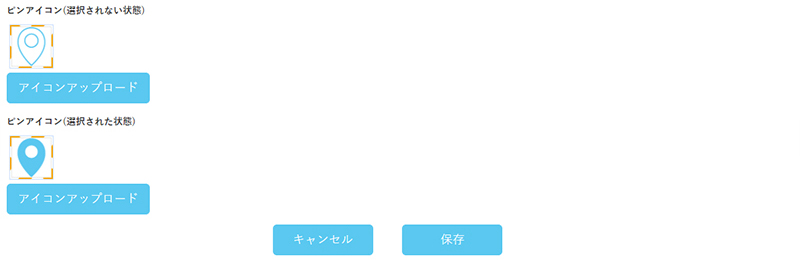
(※オリジナルのアイコンアップロードは有料版の機能になります。)
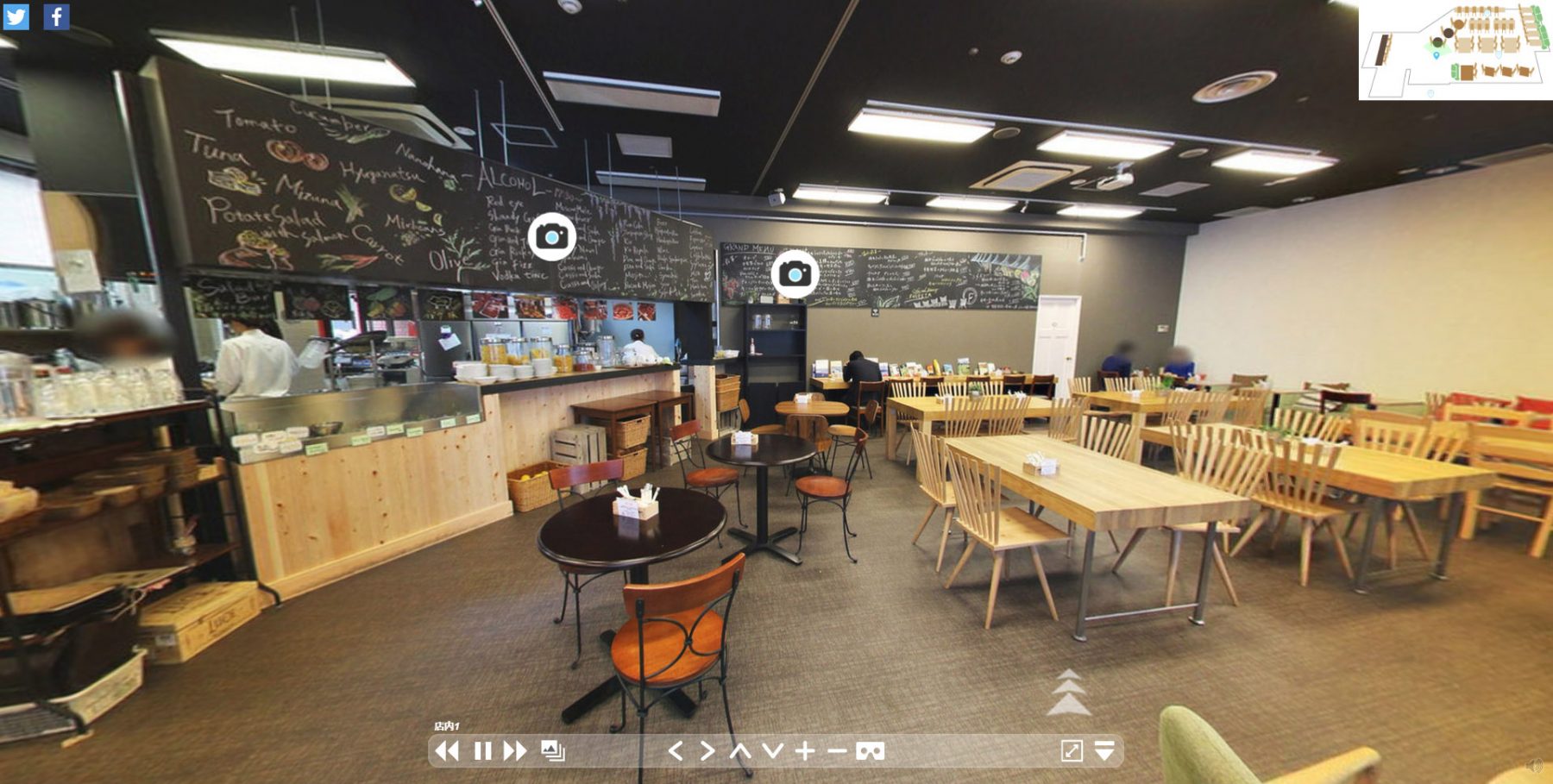
▼プレビューでフロアマップとレーダーを確認できます。右上に小さく表示されている「マップボタン」をクリックすると、フロアマップが表示されます。
▼マップボタン右上のボタンで、マップ表示を操作できます。
・✕…マップボタンを非表示にする。
・矢印四方向…画面中央にマップを表示する。
(中央に表示されたフロアマップは、クリックすると元の位置に戻ります。)
・+…マップを拡大する。
・-…マップを縮小する。
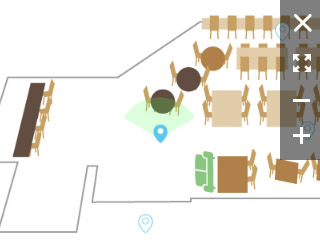
▼中央表示にしたフロアマップは、大きさを拡大・縮小したり(+・-)、ドラッグで表示位置を移動することができます。
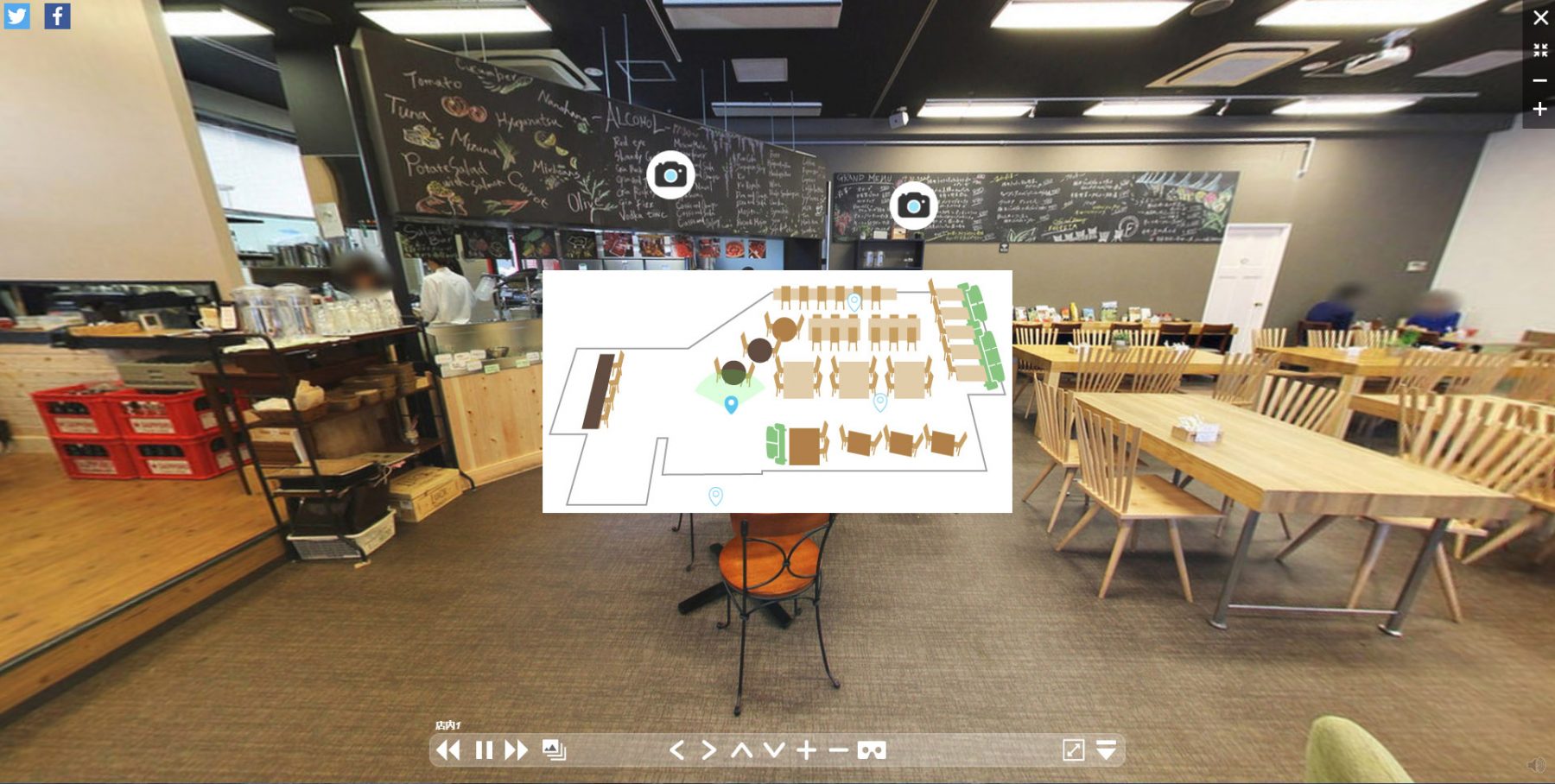
▼非表示にしたマップは、右上のボタンで再表示することができます。