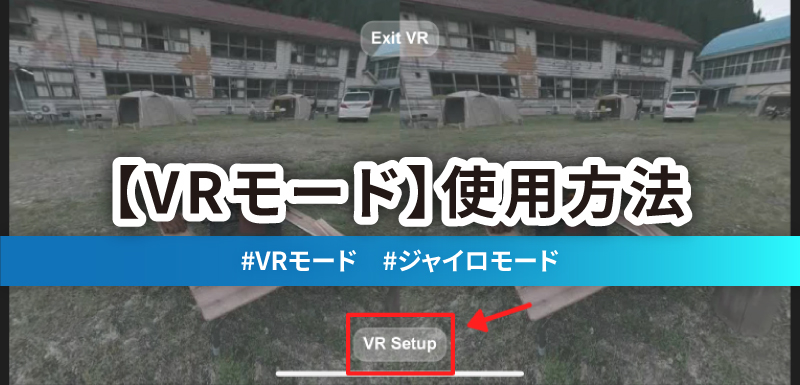
SmaPanoクラウドでは、VRモード/ジャイロモードに対応した360度バーチャルツアーを作成することができます。スマートフォン用のVRゴーグルや、VRメガネでご活用いただける、「VRモード」の使用方法をご紹介します。
VRモードでは、以下のことにご注意ください。
※12歳以下(13歳未満)はVRモードを使用しないでください。
SmaPanoクラウドでの、VRモード/ジャイロモードの設定方法については、こちらのページをご覧ください。
▼サンプルツアー(360度動画)を見てみる。
https://smapano.com/pano?flag=3&projectid=3151&locale=ja&start_scene=23663
こちらのサンプルツアーは「360度動画」で作成した360度バーチャルツアーです。
「360度パノラマ画像」で作成した360度パノラマツアーとくらべて、よりいっそう臨場感のあるVR体験をしていただくことが可能になります。
※ブラウザはGoogle Chrome推奨です。
はじめに
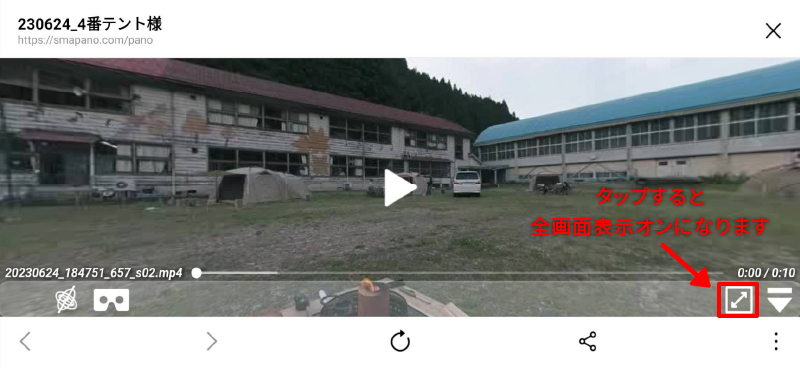
ご使用のスマートフォンが、以下のような画面表示の場合は、コントロールバーに表示されている全画面表示オンアイコンをタップし、全画面表示にします。
※Androidのみ表示されます。
 |
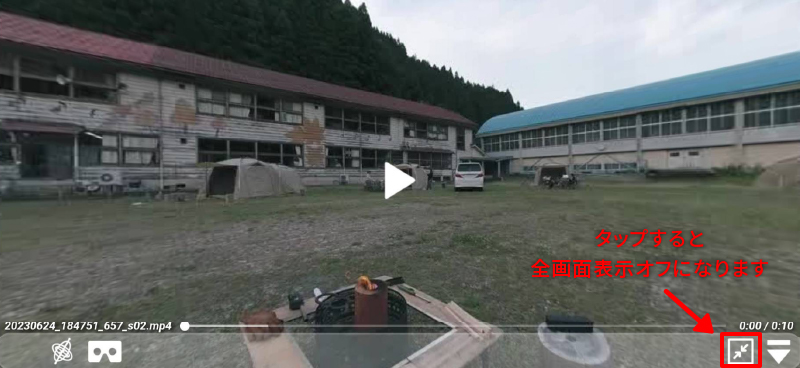
全画面表示になっている場合は、そのまま全画面表示でご覧ください。
元の表示に戻す場合は、以下のような全画面表示オフアイコンをタップします。
 |
VRモード(2眼モード)の使用方法
VRモードは、13歳以上の方がご使用可能です。
VRゴーグルや、VRメガネをご使用のうえご覧ください。
スマートフォンの設定で、画面の向きにロックがかかっていないか確認しましょう。画面の向きがロックされていると、2眼用の2画面表示になりませんので、下記の設定で画面の向きのロックを外しておきましょう。
コントロールセンターを開き、「画面縦向きのロック:オフ」にします。
クイック設定を開き、「画面の自動回転がオン」にします。
まずはお使いのスマートフォンに合わせて、VRモードの設定をしましょう
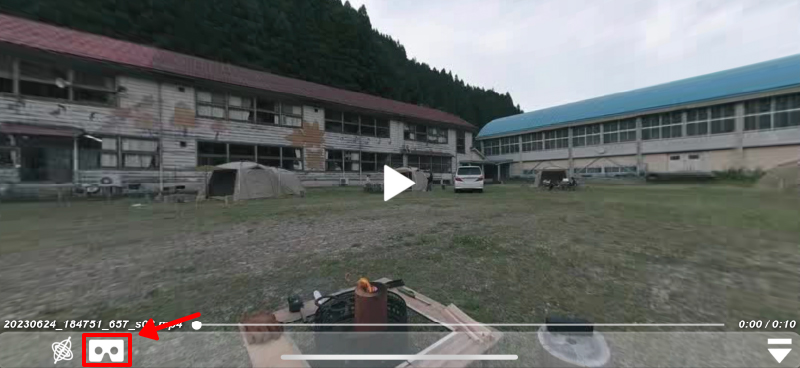
コントロールバーに表示されているVRモードアイコンをタップします。
 |
以下のようなメッセージが出る場合は、「許可」をタップします。
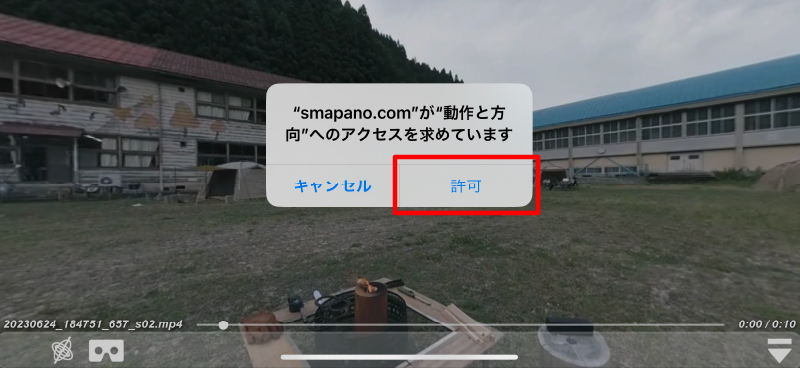 |
VRモード(2眼用の2画面表示に)切り替わります。
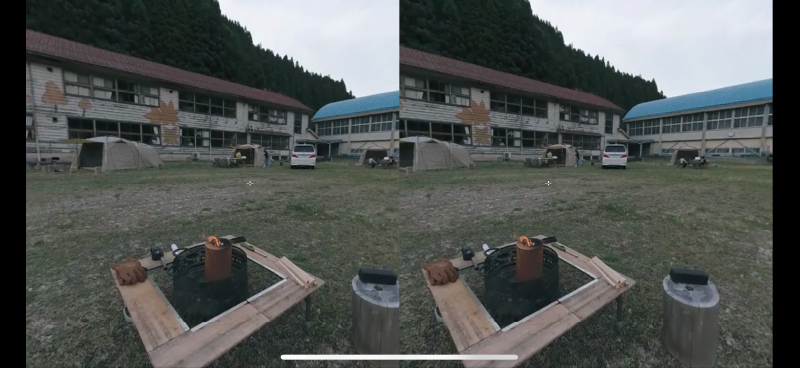 |
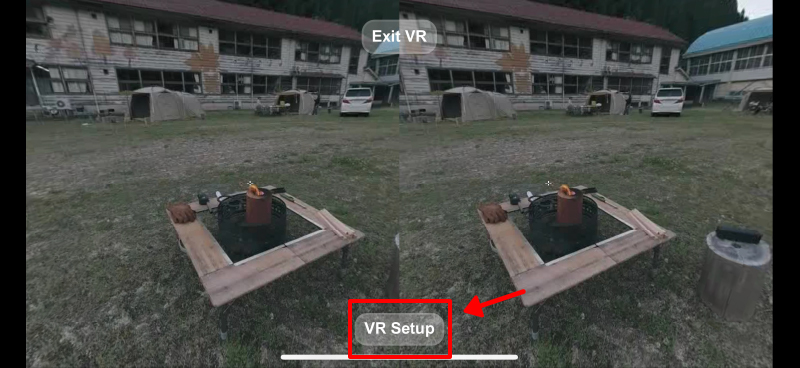
画面をタップすると表示される、VR Setup をタップすると、MobileVR SETUP 画面が表示されます。
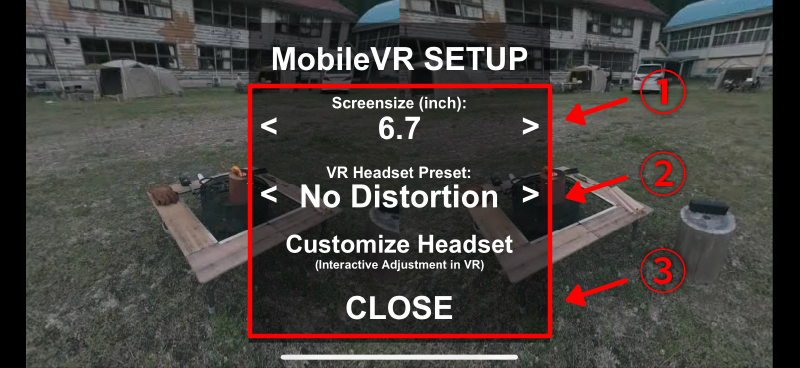
 |
① Screensize (inch) では、ご使用のスマートフォンの画面サイズを設定します。
② VR Headset Preset では、ご使用のヘッドセットの種類を設定します。不明な場合は「No Distortion」 にします。
③ CLOSE をタップして、設定を完了します。
 |
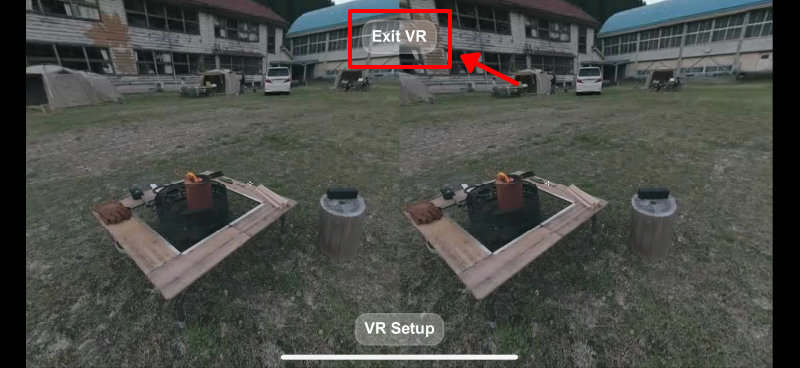
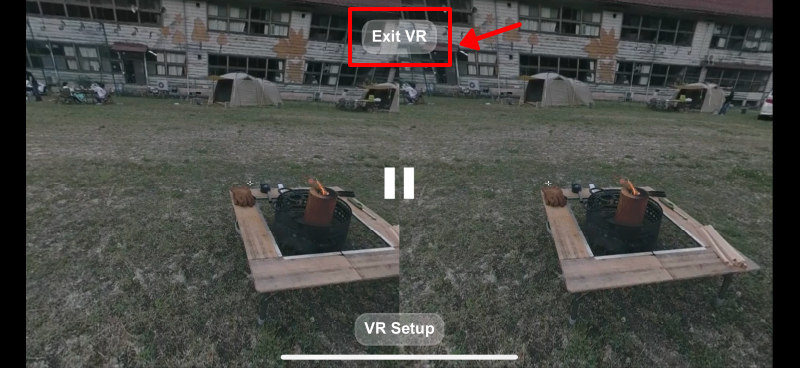
画面をタップすると表示される、Exit VR をタップします。
 |
動画を再生して、360度のVRモードを体験してみましょう
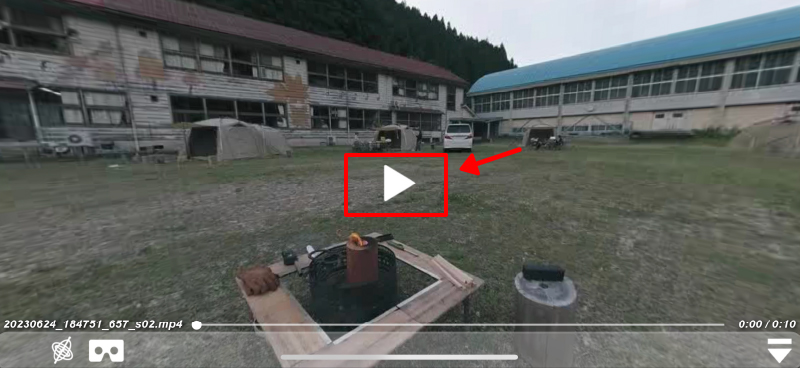
動画再生ボタンをタップし、360度動画を再生します。
 |
VRモードアイコンをタップします。
|
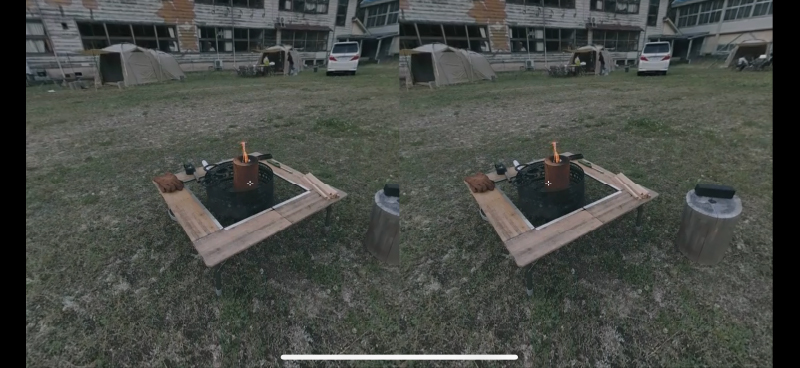
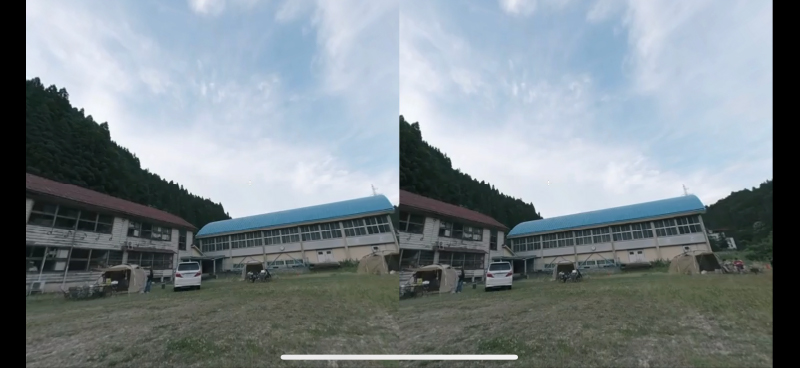
スマートフォンを、VRゴーグルや、VRメガネに装着してVR体験がスタートです。
焦点がうまく合わない場合は、サイズなど調整します。
360度いろいろな方向を見てみましょう。
 |
 |
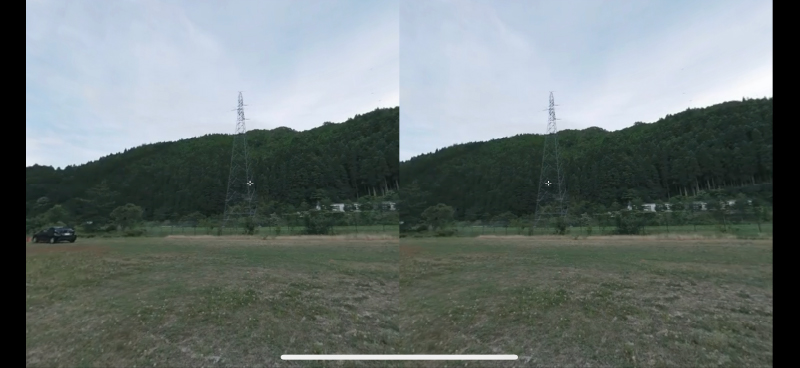 |
画面をタップすると表示される、Exit VRをタップすると、視点が固定し、元の表示に戻ります。
 |
ジャイロモード(1眼モード)の使用方法
ジャイロモードは、全年齢の方がご使用可能です。
動画を再生して、360度のジャイロモードを体験してみましょう
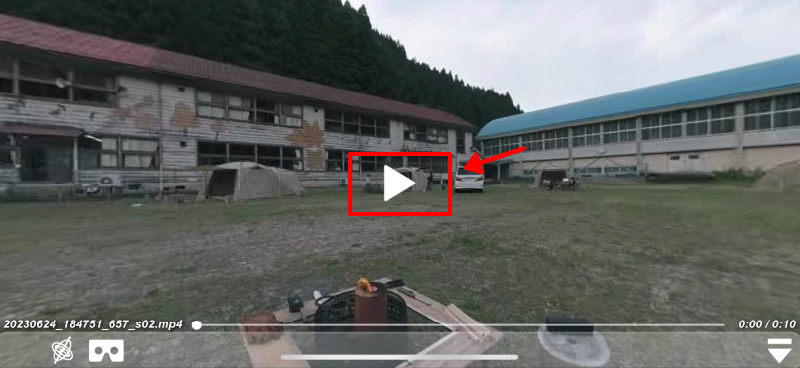
動画再生ボタンをタップし、360度動画を再生します。
 |
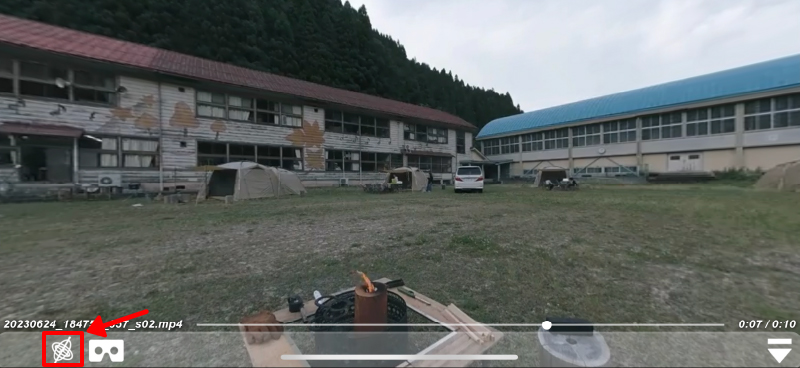
コントロールバーに表示されているジャイロモードアイコンをタップします。
 |
以下のようなメッセージが出る場合は、「許可」をタップします。
|
スマートフォン本体を動かすと、360度動画の視点も移動します。いろいろな方向を見てみましょう。
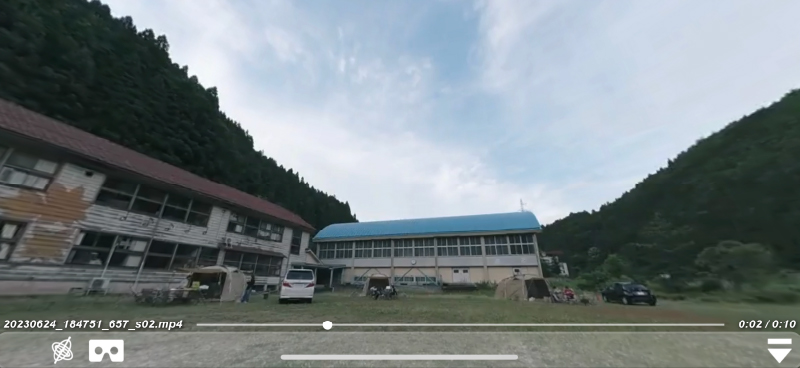 |
画面をタップすると、動画停止ボタンが表示されます。
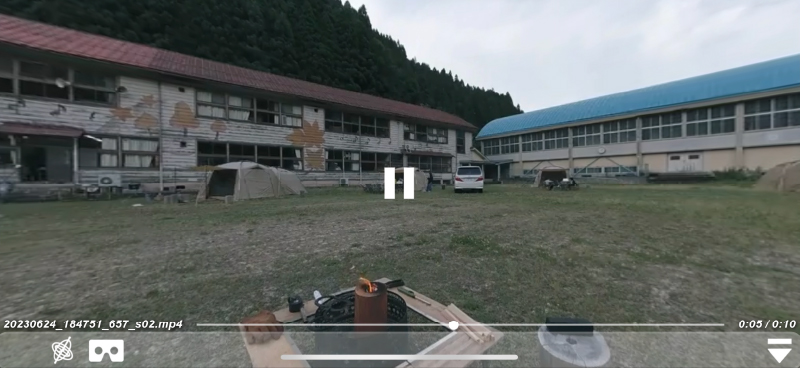 |
もう一度ジャイロモードアイコンをタップすると、視点が固定し、元の表示に戻ります。
没入感たっぷりのVRモード、臨場感あふれるジャイロモード、SmaPanoクラウドでは簡単にVR体験することが可能ですので、ぜひご活用ください!