iframeでページ上に直接スマパノを表示させることができます。
ここでは画角の拡大(または縮小)比率を調整して、より見せたい画角で、よりイメージに合ったパノラマを表示させる方法をご紹介します。
【比率調整なしのパノラマ】
【比率調整したパノラマ】上のパノラマにくらべ、拡大されています。
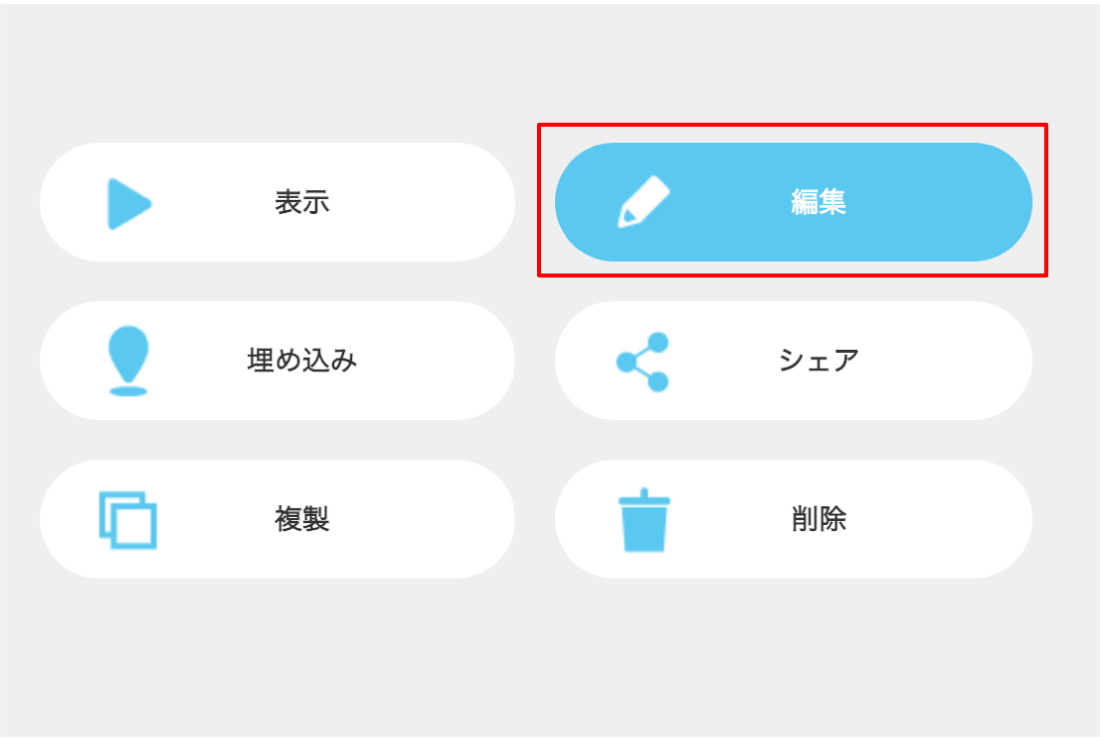
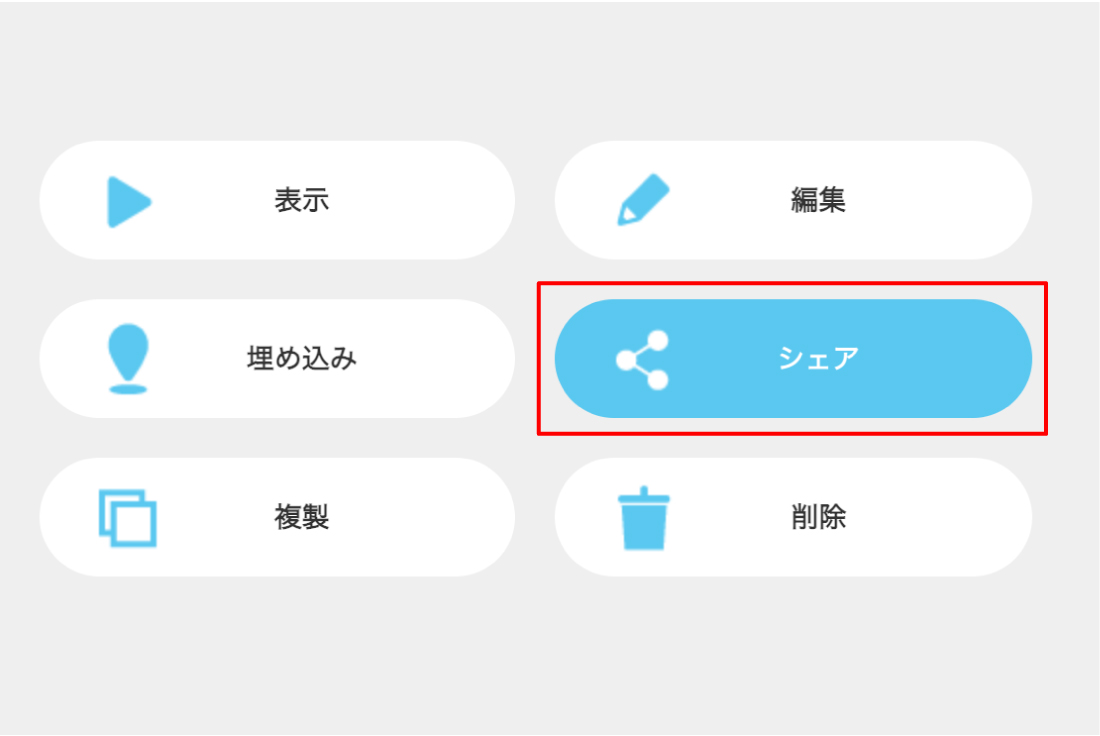
▼マイパノラマページのサムネイルにカーソルを合わせると、編集項目(表示/編集/埋め込み/シェア/複製/削除)の表示に切り替わります。
①「編集」ボタンをクリックします。
 |
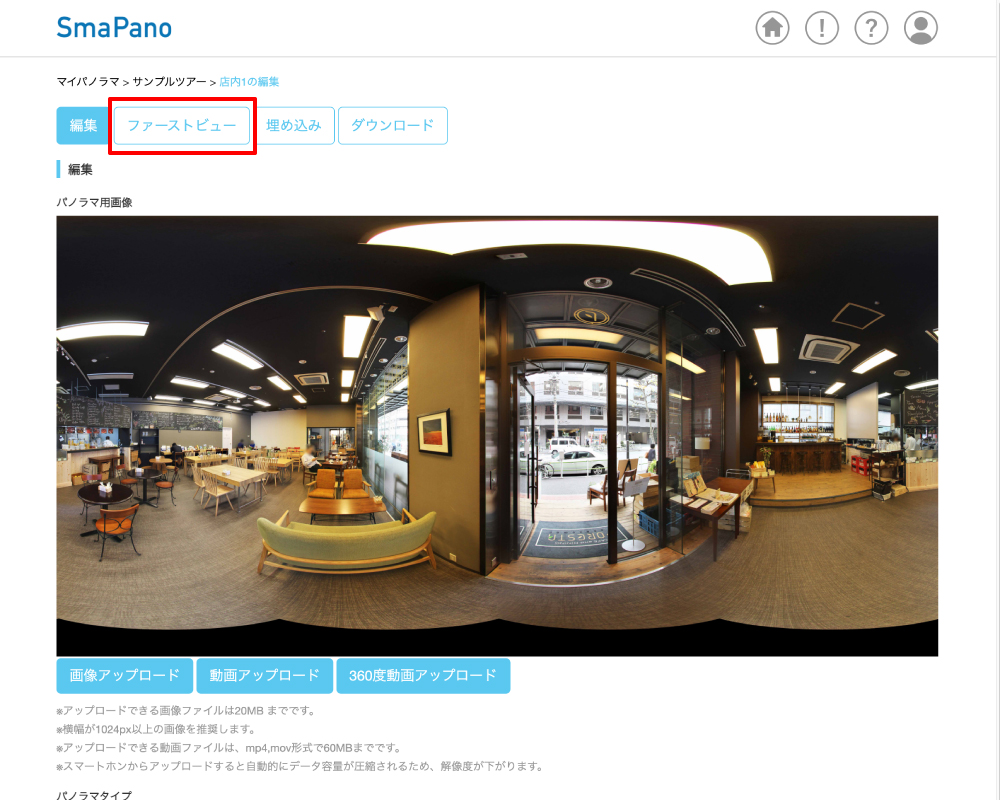
②「ファーストビュー」ボタンをクリックします。ファーストビュー設定画面で、右上にあるパラメーター(数値)を確認します。
 |
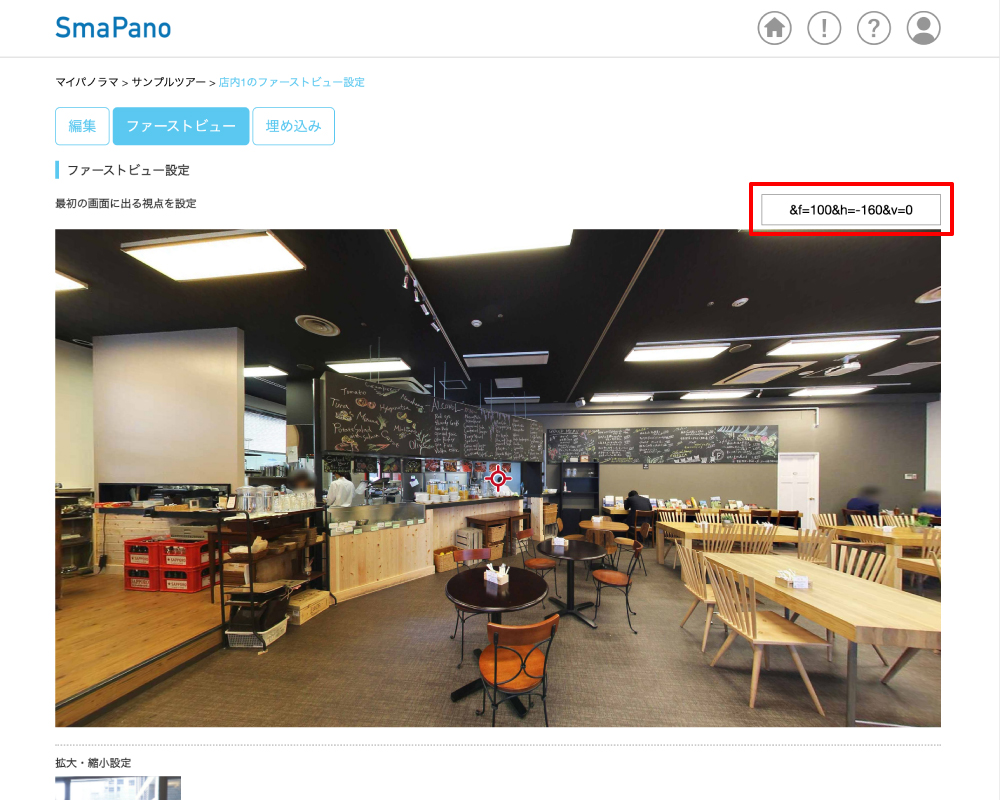 |
③ 表示されているパノラマ画像上でスクロールし、イメージに合うように画像を拡大(または縮小)します。パラメーターのfの数値が変わったのを確認し、パラメーターの数値全体を選択してコピーします。
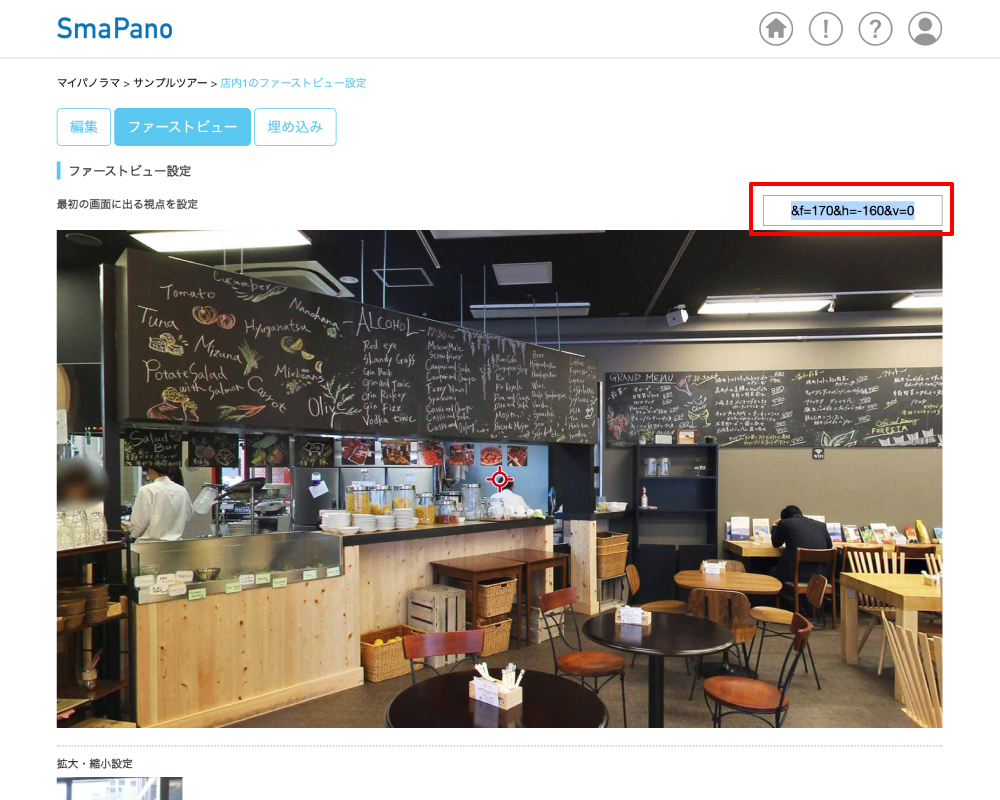 |
ここでは、fの数値を100→170に調整しました。(今回は比率の違いがわかりやすいように、差を大きくしています。)
→パラメーターf,h,vそれぞれの説明についてはこちらをご覧ください。
④ マイパノラマページに戻り、編集項目の表示から「シェア」ボタンをクリックして、ツアーのアドレスを表示します。
 |
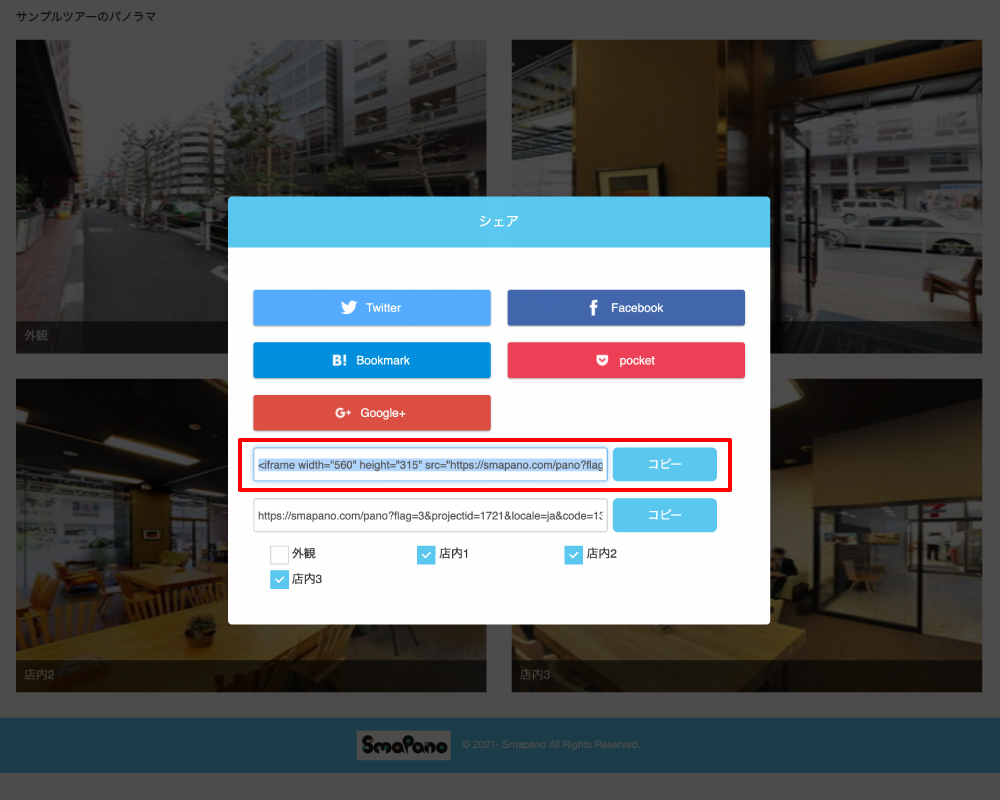
⑤ シェアしたいパノラマを選び(コピーアドレスの下部にある□チェックボックスをon/offすることで、共有するパノラマを指定可能です。)、上段の「コピー」ボタンをクリックして、iframeのアドレスを取得します。
→シェアの詳しい内容についてはこちらをご覧ください。
 |
⑥ 取得したiframeのアドレスの「scene=○○○○○のあと」に、③でコピーしたパラメーターの数値をつけます。
ここでは、以下のようになりました。
| 【元のURL】
<iframe width=”560″ height=”315″ src=”https://smapano.com/pano?flag=3&projectid=1721&locale=ja&code=13285,13286,13287&start_scene=13285″ frameborder=”0″ allowfullscreen></iframe> |
| 【パラメーター追加後URL】
<iframe src=”https://smapano.com/pano?flag=3&projectid=1721&locale=ja&code=13285,13286,13287&start_scene=13285&f=170&h=-160&v=0” width=”560″ height=”315″ frameborder=”0″ allowfullscreen=”allowfullscreen”></iframe> |