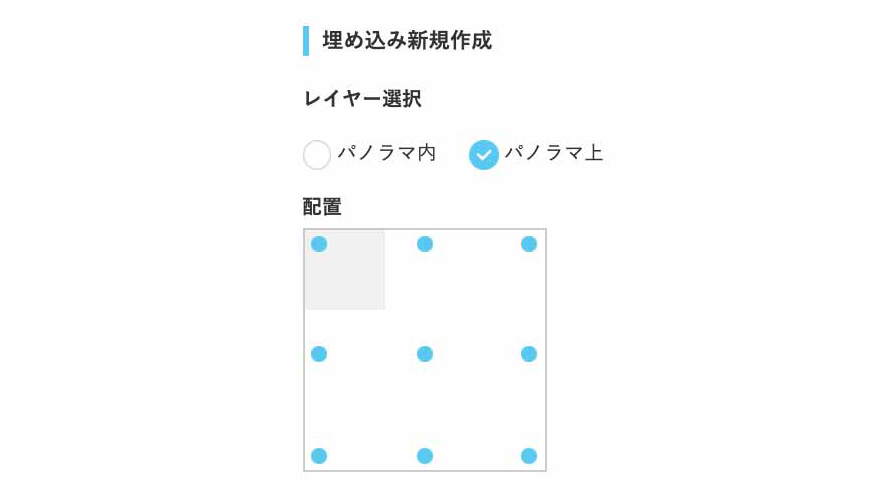
埋め込み設定でレイヤー選択を「パノラマ上」とすると、360度パノラマツアー(グループ内のすべてのパノラマ画像)に一括して、アイコンをつねに定位置に表示させることができます。
ここでは、作成した360度パノラマツアーにアイコンを定位置表示させ、外部のwebサイトへリンクさせる方法をご紹介します。
▼「パノラマ上」を選択で、ツアーの定位置にアイコンを表示させよう
1. マイパノラマ画面より、サムネイルにカーソルを合わせ「埋め込み」ボタンをクリックして、埋め込み設定画面に入ります。ここでは、1番始めのサムネイル(ツアーで最初に表示されるパノラマ画像)の「埋め込み」ボタンをクリックします。
2. 「+新規作成」ボタンをクリックして、埋め込み新規作成画面で設定していきます。
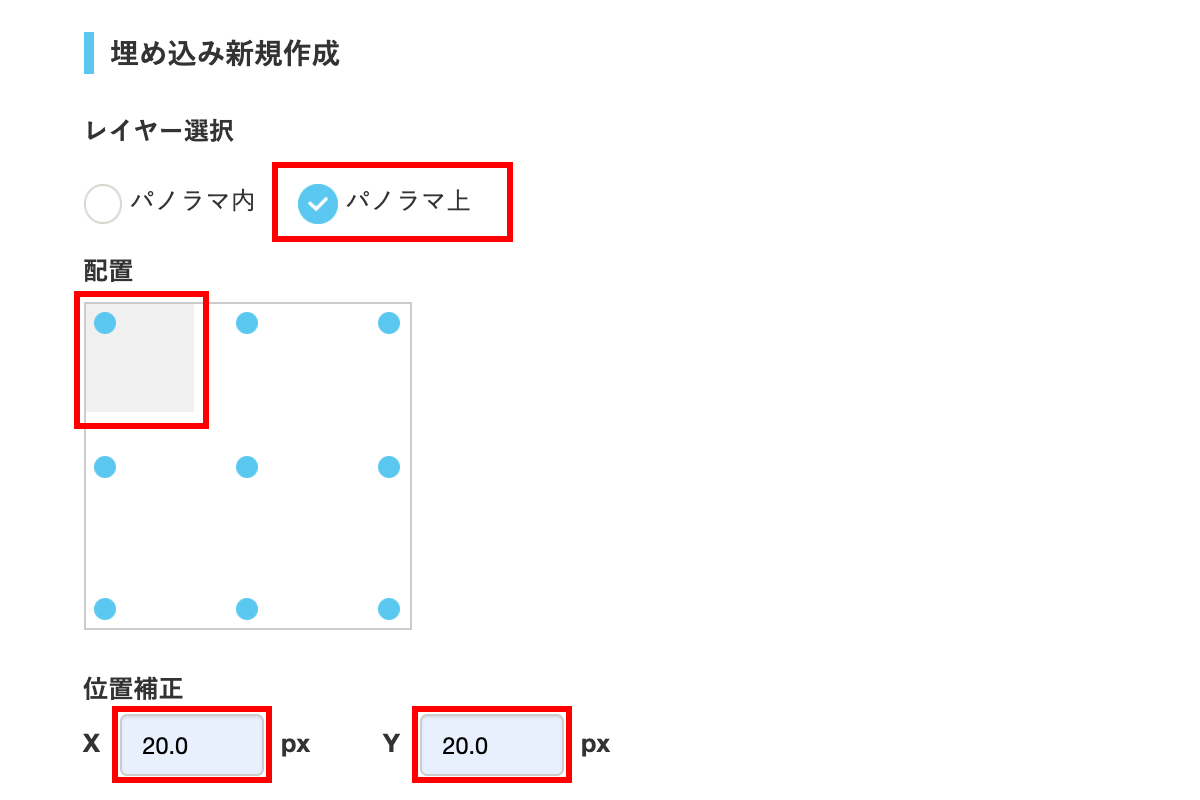
3. [レイヤー選択]で、「パノラマ上」を選択します。
すると、以下のような画面になりますので、つづけて設定していきましょう。
 |
ポイント!「パノラマ上」で設定した「埋め込み」は、グループ内すべてのパノラマ画像で埋め込みの編集が可能になります。削除する場合も、ひとつのパノラマ画像から設定したものを削除するだけで、他のパノラマ画像からも削除されるということになります。
4. [配置]で、アイコンを表示させたい場所を選択します。デフォルトは左上が選択されています。お好みの場所を選択しましょう。ここでは、左上のままにします。
5. [位置補正]で、アイコンを表示させたい位置を補正します。px単位で数値を入力することができます。お好みの位置に配置されるよう、数値を入力しましょう。ここでは、Xに20.0、Yに20.0、と入力します。
6. -テンプレートアイコン- [アイコンのデザインを選択]からお好みのデザインを選択し、[使用するアイコンを選択]からイメージに合ったアイコンを選択します。
オリジナルのアイコンを使用する場合は、[オリジナルアイコンをアップロード]の「アイコンアップロード」ボタンをクリックします。
※利用できる画像ファイルは、JPEG, PNG形式で500KBまでです。
※推奨サイズは60px×60pxです。
※有料版の機能です。
7. [アイコンサイズ(任意)]で、アイコンの大きさを変更することができます。
※デフォルトは60px×60pxで表示されます。
※有料版の機能です。
8. [埋め込み]で、「外部リンク」を選択します。
9. [リンク先URL]に、アイコンからリンクさせるwebサイトのURLを入力します。
10. [アイコン名(任意)]に、カーソルを合わせると表示されるアイコンの名称を入力します。空欄でも設定可能です。
11. [アイコン表示]は、上記で設定したアイコンの「表示/非表示」を選択できます。ここでは、「表示する」を選択します。
12. 「保存」ボタンをクリックして、設定完了です。
13. 「プレビュー」ボタンをクリックして、確認しましょう。
ツアーすべての360度パノラマ画像上で、上記で設定したアイコンが定位置表示され、クリックするとリンクされたwebサイトが表示されます。